
Win10:彻底清空回收站,有效释放硬盘空间
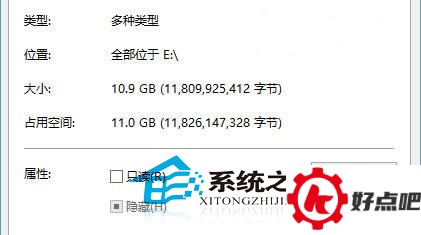
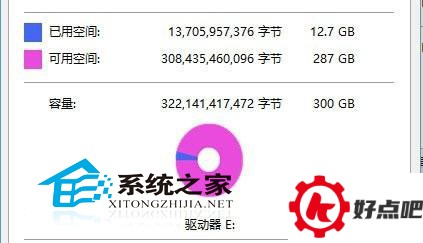
小编偶然察觉自己电脑的E盘容量少了好多,都快少两个G了呢。小编还发现,E盘属性显示的大小和E盘里所有文件(包括所有隐藏文件)属性显示的大小不一样。这到底是怎么回事呀?
▲E盘所有文件属性
▲E盘属性
E盘不是系统分区。在E盘中,除了已清空的回收站这个系统文件夹外,其余的都是个人文件。个人文件的大小肯定不会出错。那为什么会出现这种情况呢?就是因为回收站没有被彻底清空呀。比如说,你删除了一些文件到回收站,以为清空了回收站就没事了,但可能有残留文件或者数据没有被完全清除,就可能导致这种情况的发生。
当打开回收站文件夹的时候,就会看到里面存在许多文件夹,这些文件夹的名字都和S - 1 - 5 - xxxx很相似,就像下面的图所展示的那样。
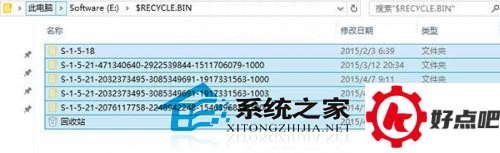
双击这些文件夹的时候,系统会冷冰冰地提示你:“别碰我,你没权限!”哼,这可难不倒我。赶紧把咱家的魔方压缩拿出来(要以管理员身份打开才行),接着在魔方压缩里把回收站的每个文件夹都打开,一个一个仔细查看。还真别说,就在其中一个文件夹里发现了两个大文件呢。这两个文件占用的空间和丢失的空间差不多一样大。瞧下面这图,为了保护个人隐私,文件名都打上马赛克了。
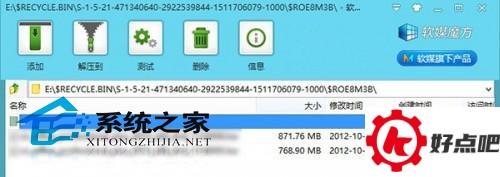
▲用魔方压缩浏览需要管理员权限的文件夹
你知道吗?每次安装Windows系统,或者创建新账户的时候,系统都会在每个分区建个新文件夹,这个文件夹就是当前用户的回收站。这个回收站名字后面会跟着一串随机数字,和之前建的回收站文件夹名都不一样。要是你重装系统之前忘记清空回收站了,只要不格式化或者删除这个分区,那些被忘在回收站里的文件就会一直待在那儿呢。打个比方,就像你把一些旧东西放在一个仓库角落忘记管了,只要这个仓库没被拆或者里面的东西没被清理,那些东西就还在原地。
友友们把这个教程看完啦,有没有学到新的办法呀?要是学会了,下次就能把回收站彻底清空喽。友友们在操作的时候,要是遇到啥问题的话,也能给小编留言互动呢。




