
Win10:禁用Cortana并将搜索框变为搜索图标的方法
Win10 Build 9926总算把微软小娜Cortana给带来了。可惜啊,现在它就只支持英文语音呢。这个Cortana在任务栏是以搜索框的模样出现的,在那“寸土寸金”的任务栏上占了挺大一块地方。有些用户就想先把Cortana给禁用了,这样就能把搜索框给藏起来,或者把搜索框变成搜索图标,好省出任务栏的空间。那到底该怎么操作呀?
在任务栏的空白之处点击右键就行,这样的话,“搜索”下级菜单就会在弹出的右键菜单里显示出来。就像下面图里展示的那样。
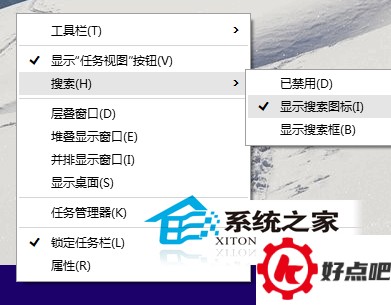
在“搜索”的下级菜单里,能够看到“已禁用”这个选项。要是选择这个选项,就能把Cortana微软小娜给禁用掉。然后你就会发觉,任务栏中的Cortana搜索框一下子就隐藏起来消失了。比如说,就像你在电脑上操作软件功能一样,只要按照这个步骤去做,Cortana搜索框就像被施了魔法一样,瞬间从任务栏消失得无影无踪。
你还能选择“显示搜索图标”呢。这么一来,比较宽的搜索框就会转变成节省空间的搜索图标。点击这个搜索图标的话,照样能弹出Cortana(微软小娜)的窗口。就像下面图里显示的那样。

你会发现,搜索框已经在弹出的Cortana窗口里显示出来了。这样一来,Cortana(微软小娜)功能被保留了,而且还节省了任务栏的空间,外观上也更加美观了呢。就好比你整理桌面,原本有好几个图标占地方,现在把一些功能整合到一个窗口里,既不影响使用(就像Cortana功能还在),又让桌面(这里类比任务栏)更整洁,看起来更舒服(也就是更美观)。
微软在机器学习与人工智能领域进行了尝试,Cortana就是这种尝试的成果。它并非只是基于存储式问答,而是以对话形式存在。Cortana会对用户的行为与使用习惯加以记录,通过云计算、搜索引擎以及对“非结构化数据”的分析,对文本文件、电子邮件、图片、视频等数据进行读取与“学习”。例如,当用户日常频繁使用某些特定词汇或者操作某些功能时,Cortana就会关注到这些情况。它就是这样去理解用户的语义和语境,进而达成人机交互的。




