Windows 10 10159开启蓝光视窗主题的方法
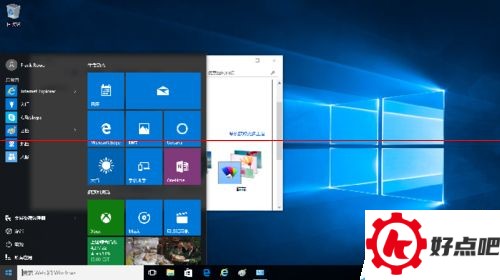
6月30日的时候升级到10158版本,我碰到了开始菜单弹不出来的状况。到了7月1日,又进行了10159版本的升级,这时候之前的问题就没了。而且呀,还多了个“蓝光视窗”的新桌面背景呢,用户界面体验也改变了不少。现在,咱们就跟着我一起去体验体验吧。
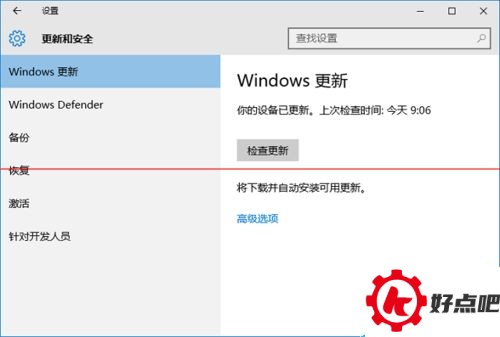
首先,按照“开始”“设置”“更新和安全”这样的顺序操作,接着点击“检查更新”,这时就会显示有可以用的版本更新。比如说,要是在7月1日进行检查更新的操作,那就能看到有个名为fbl_impressive_10159的更新是可以用的。把这个更新安装好之后,再重启进行安装,这样就能看到新的10159版本了。
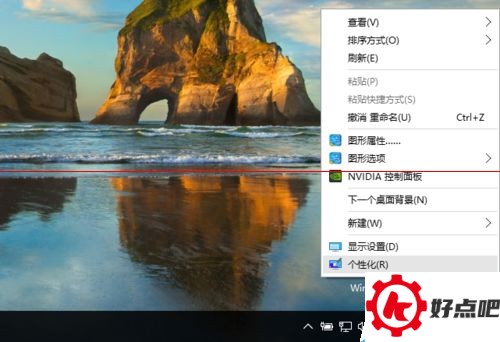
10159这个新版本有个新东西,就是新增了一个叫“蓝光视窗”的桌面背景。要是在升级前你用的是定制主题,那升级后还会接着用这个主题。想看看“蓝光视窗”啥样,就得把主题改一下。在桌面空白的地方右击,然后点“个性化”就行。
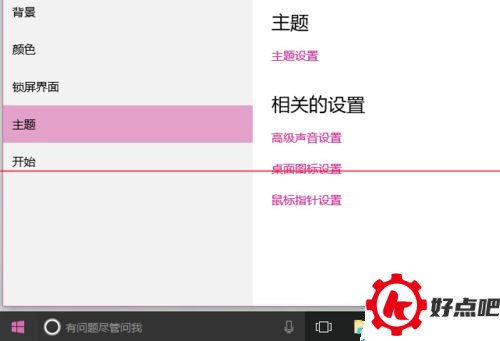
3. 接下来,会弹出“个性化”设置窗口。在这个窗口里,我们先在左侧点一下“主题”,接着在右侧点击“主题设置”。
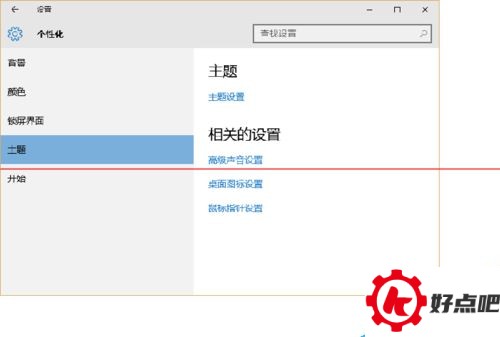
4. 接着,就进入传统的控制面板里的“个性化”窗口了。在这个窗口中,能看到“Windows默认主题”下罗列着三个主题。这三个主题里,第一个名字叫做“Windows”,这个主题的背景啊,就是特别流行的“蓝光视窗”呢。别再犹豫了,点击一下,把它启用就好了。
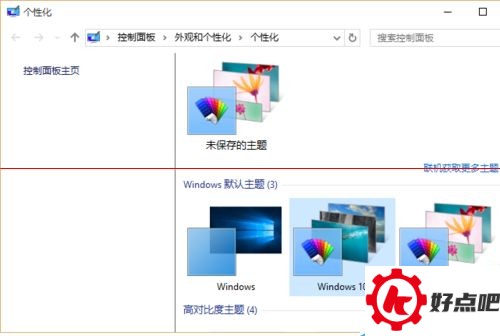
蓝光视窗的桌面一下子就出现在我们眼前,“DUANG”的一下,就像变魔术似的。这给人一种很神秘的科幻感觉呢,难道你不这么觉得吗?
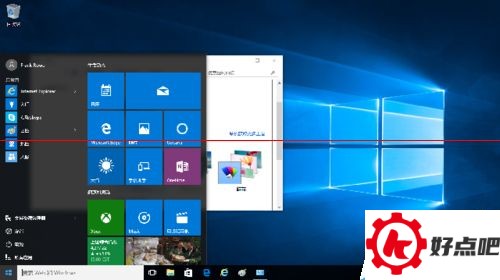
当启用一种主题后,整个桌面的各类元素的颜色都会跟着改变。就拿“蓝光视窗”主题来说吧,在这个主题下,窗口边框会变成蓝色的细线,窗口里被选中项目的背景也会变成淡蓝色。要是鼠标移到屏幕左下角的Windows徽标那儿,徽标同样会变为蓝色。
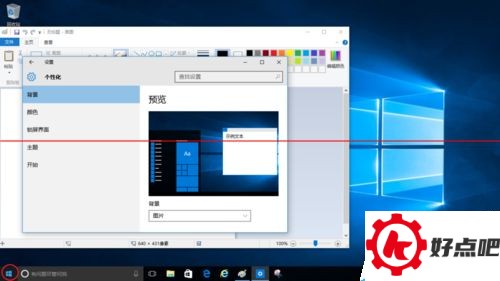
我们换个主题吧,就像第4步里提到的“鲜花”主题那样。这时候呢,第6步所说的那些元素,它们的颜色也会跟着变哦。这多有趣呀,看起来灵动又养眼呢。赶紧试试看呀。
有一些应用开启了一种特别炫酷的黑色主题呢。就拿“音乐”应用来说吧,大家可以去体验体验。