Windows 10应用商店软件默认安装位置修改方法
Win10或者Win8系统下,在应用商店下载并安装软件时,默认会装在C盘的“Program Files”文件夹里的隐藏文件夹“WindowsApps”中。要是安装的软件多些,C盘空间就会被大量占用,C盘会变得臃肿,甚至出现空间不够用的情况。那怎么解决呢?可以安装到其他分盘。网上有一种通过更改注册表的方法,不过这种方法成功率低,操作难度还高,而且改完之后,之前安装过的软件得重新卸载再安装,特别麻烦。下面我来分享一个自己使用时发现的方法,到现在为止在网上还搜不到这种方法呢。
1、windows按钮+I出来设置

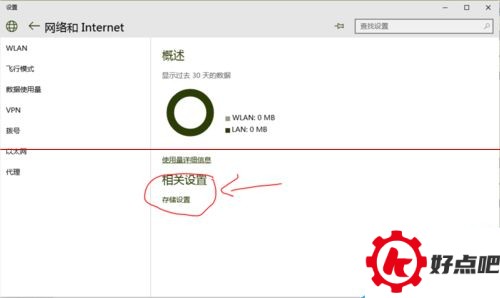
2. 点击网络或者internet,也可以单击桌面右下角的网络链接图标,进行网络设置。
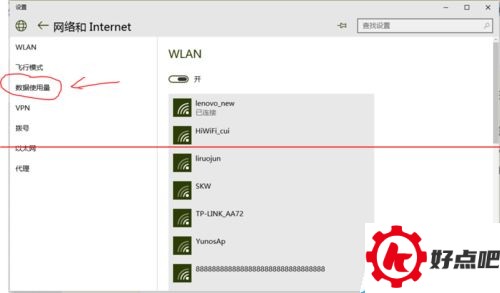
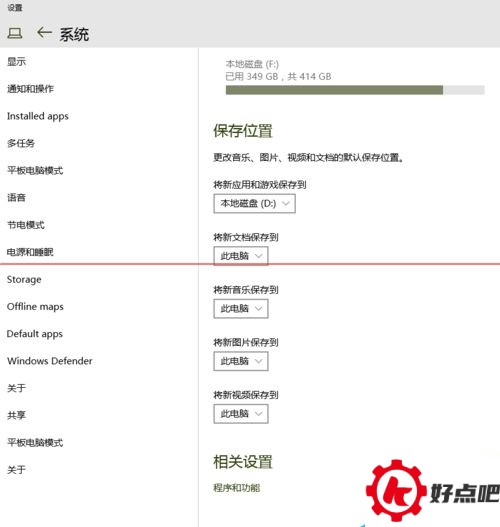
3. 先单击左边的数据使用量,再点击相关设置下面的存储设置。然后呢,把新应用和游戏保存到(此电脑)这个选项,改成自己指定的分盘就行啦。这么设定好了之后,分盘里就会出现WindowsApps文件夹哦。这样一来,当应用商店下载应用或者软件的时候,就会把它们保存到指定的分盘里啦。而且呀,像文档保存之类的操作,也是可以更改保存位置的呢。