
Windows 10步骤记录:Win10操作步骤录制教程
Windows 10系统自身就带有一个“步骤记录器”,我们可以利用这个“步骤记录器”来录制电脑的操作过程,而且还能够凭借它把操作过程还原呢。
想要打开“步骤记录器”的话,可以从开始菜单里找到“所有应用”,然后再找到“Windows附件”,这样就能打开它了。

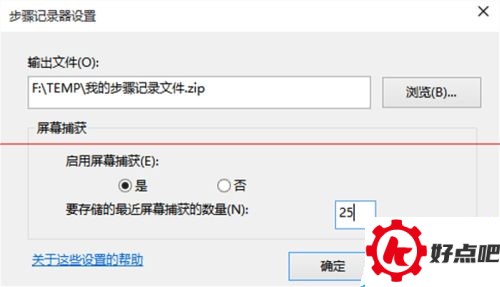
步骤记录器有个默认的界面,是长条形的窗口。要是记录结束了,文件还没命名呢,这窗口就会变样,变成那种包含记录内容的普通窗口样式。在窗口右侧有个小三角按钮,点一下这个按钮,再选择“设置”,这样就能进入软件的设置中心了。

先点击“开始记录”这个按钮,接着去做想要记录的任务,这样就能开启操作步骤的记录了。步骤记录器有两种保存方式,它既能把操作过程存成纯文字的描述,也能存成带图又有文字的文件。等记录完了,再点一下“停止记录”的按钮,这时候记录操作过程就结束了。然后就会生成记录文件,并且会按照之前设置好的记录文件名和格式类型自动保存起来。在记录的过程里,还能利用“添加注释”这个按钮,给操作步骤添加上一些必要的解释性文字。

用户能够决定在记录过程中是否保存操作画面。软件默认在设置里开启屏幕画面捕获功能,这种情况下最多能捕获25张屏幕图片,不过用户也可以自行定义,从而捕获更多的图片。
当记录过程结束,并且点击了“停止记录”按钮的时候,步骤记录器就会弹出一个步骤记录详情窗口。在这个窗口里,操作的详细过程会被记录下来,其记录形式是“步骤1+ <描述文字> + <截图>……”。
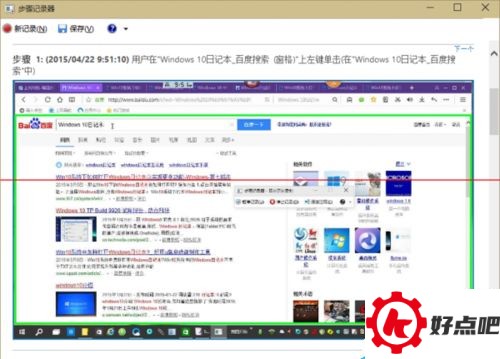
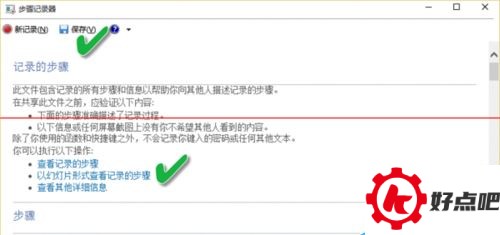
操作步骤记录好以后,有两种查看记录步骤的方法。第一种是用图文版式查看,只要在记录窗口滚动鼠标就行。还有一种方法呢,就是以幻灯片的形式来演示记录过程,这时候点击写着“以幻灯片形式查看记录的步骤”的文字链接就能进入幻灯演示了。
步骤记录器生成的文件格式能选ZIP格式或者XML格式。ZIP格式里有个图文合并起来的MHT格式文件,MHT是微软用来打包含有多媒体信息的HTML网页的一种格式。要是选择输出XML格式的话,就可以用Excel软件来查看这个文件了。





