
Windows10 10130系统磁盘旧文件清理的方法
Windows系统有个专门用来存放系统文件和重要文件的磁盘,这就是系统盘。Windows系统一直在更新,更新时系统盘里会产生像Windous.old这样的备份文件。当我们想要删除旧版系统的时候,可能会遇到权限不够的情况,这种时候得有SYSTEM权限才可以进行操作。不过呢,我们不必非得在系统盘里去删Windous.old这些备份文件。比如说,磁盘清理工具就能派上用场,用这个工具去删那些旧文件,又简单又容易。
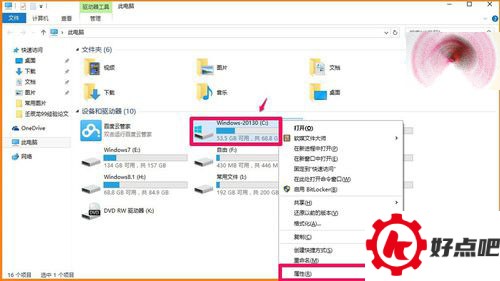
我们在桌面上左键双击“此电脑”,这时会打开资源管理器窗口。在这个窗口里,找到系统盘(C:),然后右键单击它,接着在弹出的右键菜单里,再用左键点击“属性”。
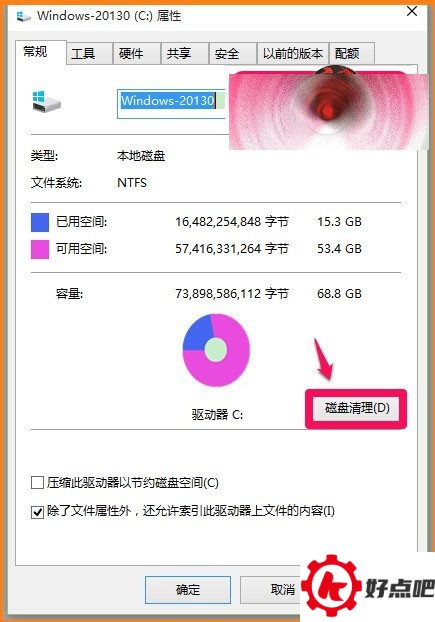
在Windows10 - 10130系统里,打开C盘的属性窗口后,我们用鼠标左键去点击“磁盘清理”这个选项。
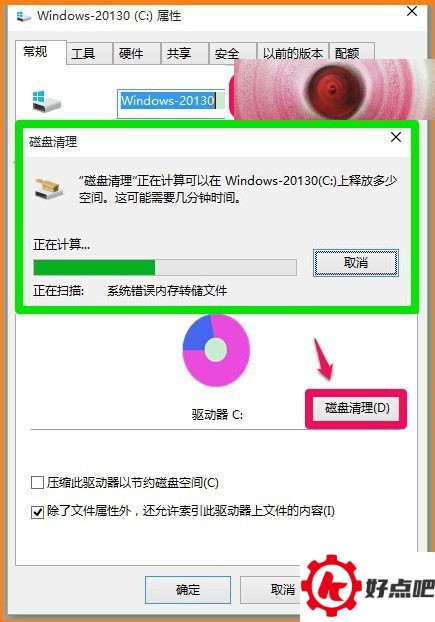
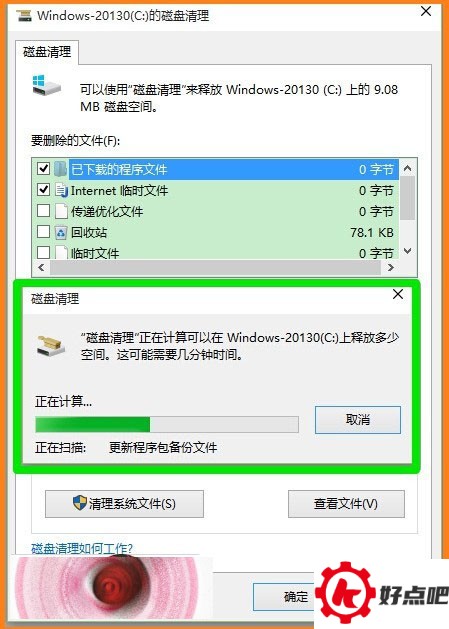
3、磁盘清理正在进行扫描,稍候;
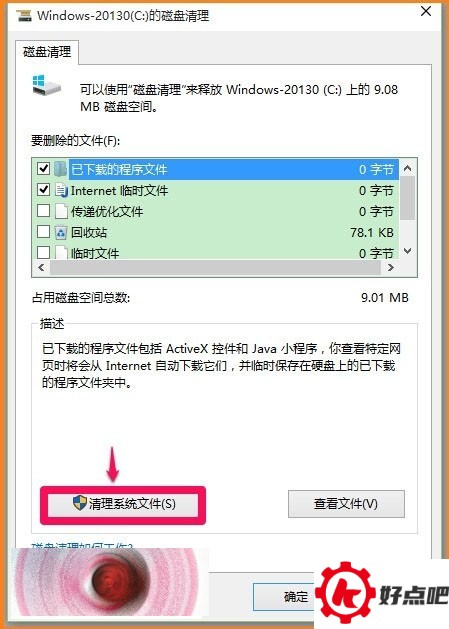
4. 把Windows10 - 10130(C:)磁盘清理窗口打开,然后用左键点击“清理系统文件(S)”。
我们点击清理系统文件(S),之后就开始扫描更新程序包备份文件了,稍微等一会儿就行。
扫描完了之后呢,就能看到Windows更新清理占了70.0MB的空间。我的计算机是格式化C盘之后才安装的系统,所以没有Windows old文件,除此之外还能看到一些别的文件呢。这时候,点击“确定”就行。
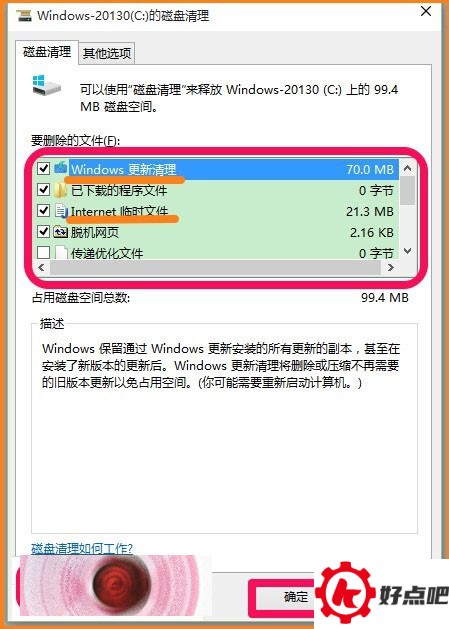
我们点击“确定”之后,就会有一个询问对话框弹出来,上面问是不是真的要永久删除这些文件。这时候,我们点击“删除文件”就行。

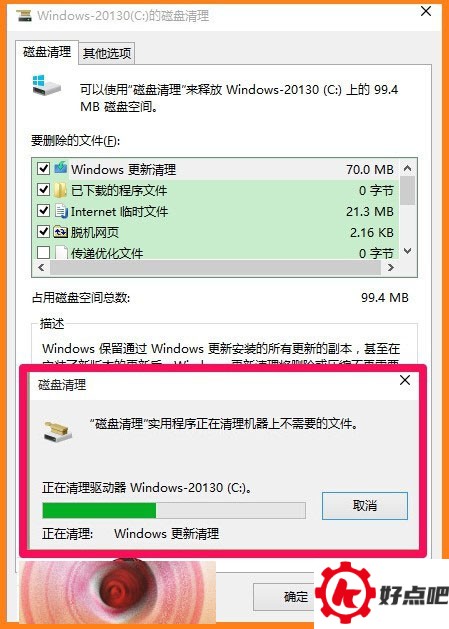
“磁盘清理”这个实用程序呀,正在对机器上那些没用的文件进行清理呢,稍微等一下就好。
清理工作结束后,咱们就能发现,凡是能被清理的文件项,其大小都变成了0字节。
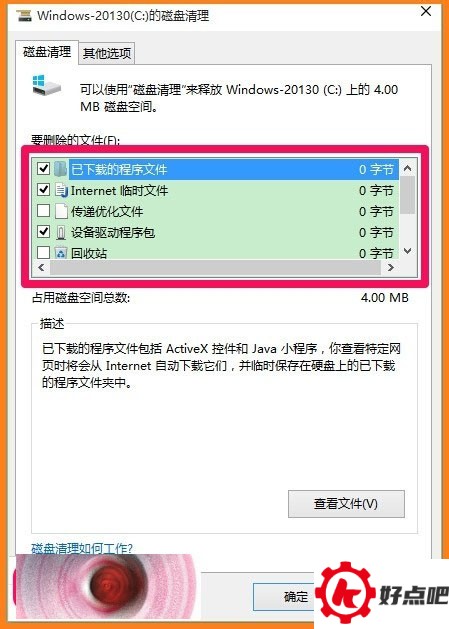
做完前面提到的那些操作之后,系统盘里那些没用的文件就都被安全清理掉了。我给朋友们分享一下Windows10 - 10130系统清理系统盘的方法,大家可以参考着去用。比如说,有时候系统盘里会有一些软件安装时残留的文件,或者是系统更新后留下的旧文件,这些都是不需要的文件,用这种方法就能清理干净。




