
Windows10升级文件夹$Windows.~BT:是什么?在哪?
最近呀,好多朋友都把自己的系统升级成win10了。但是呢,不少人都不清楚win10要怎么安装。其实啊,要进行win10的安装升级的话,可以通过找到$Windows.~BT文件来安装。那这个windows10升级要用的$Windows.~BT文件夹到底是什么呀?又在什么地方呢?还有哦,要是已经成功把win10升级安装好了,这个$Windows.~BT文件夹能不能删除呀?要是能删的话,又该怎么去删除这个windows10升级文件夹$Windows.~BT呢?下面啊,小编就给大伙仔细讲讲。
Windows 10的升级文件夹$Windows.~BT是个啥呢?还有啊,这个Windows 10的升级文件夹$Windows.~BT在什么地方呢?
1、首先打开这台电脑/我的电脑

2. 接着,在菜单栏里找到“查看”按钮并点击它。

3. 接着,在“显示/隐藏”框里,把“隐藏的项目”这个复选框勾选上。
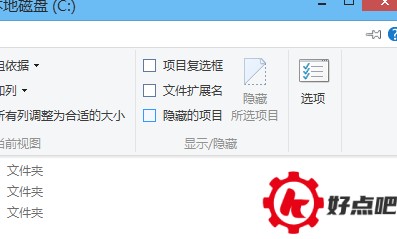
4、然后就可以看到$Windows.~BT文件了

5、接着大家就可使用自己的方法安装win10了
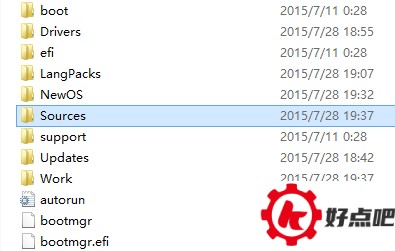
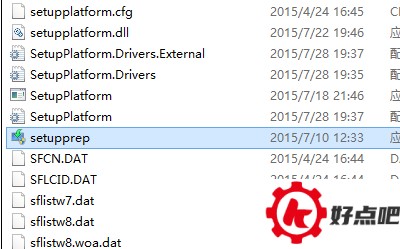
6. 最后来谈谈我的安装方法。我会把$Windows.~BT文件拷贝到非系统盘,接着打开这个文件里的“sources”文件,最后双击打开“sources”文件中的“setupprep”程序。
Windows系统里的$Windows.~BT能删除不?那Windows10的升级文件夹$Windows.~BT又该咋删除呢?
1、C盘右键属性
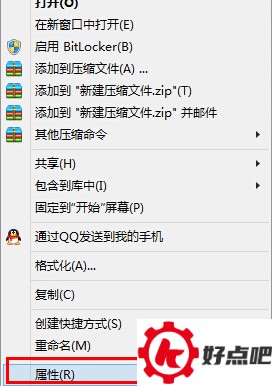
2. 选择“常规”这一选项,然后进行“磁盘清理”操作。
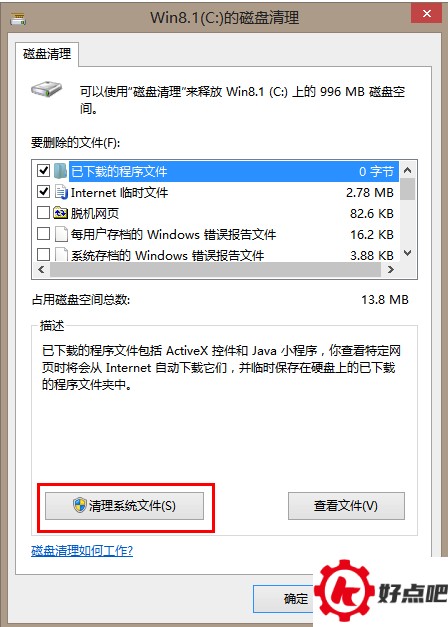
3. 在“磁盘清理”这个对话框之中,找到“清理系统文件”,然后点击它。

程序会扫描系统文件以进行清理,稍微等一会儿就好。
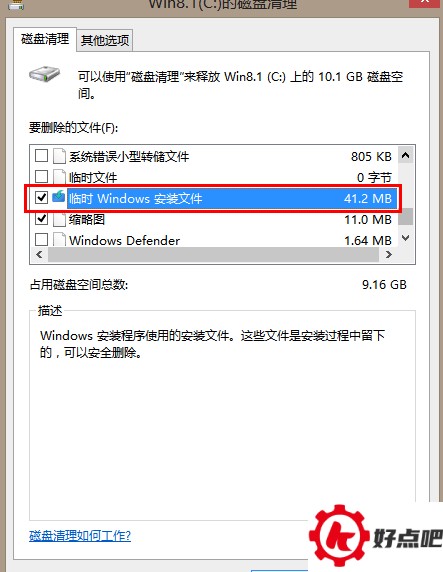
先找到名为“临时Windows安装文件”的选项,然后给它打上勾。在相关描述里能发现,这些文件是在安装过程中产生的,把它们删除不会有安全风险。
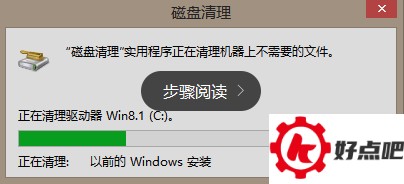
6、点击确定,耐心等待清理完成即可




