
Windows10远程桌面连接慢?解决方法看这里!
之前我们给大伙讲了Win10连接远程桌面时,提示凭证无效的解决方法。弄好之后能连上了,可又发觉,开启远程连接电脑时,远程窗口显示特别迟缓,就跟系统死机似的。经过好多次调试,才知道是系统里的某些设置造成了远程连接又卡又慢的情况。我把这个经验总结出来,想着能给后面遇到同样问题的朋友帮点忙呢。比如说,我有个朋友也遇到这情况,他的电脑系统里有好几个后台程序在运行,占用了不少资源,这可能就是类似的设置问题,就导致远程连接的时候特别卡。
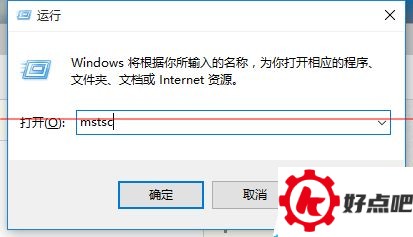
首先,按下“Win+R”这个快捷键,接着在弹出的输入框里输入“mstsc”。
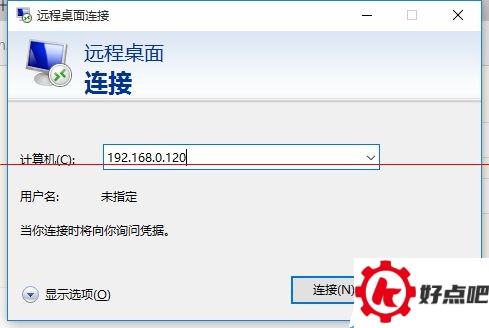
2. 输入要连接的IP地址,然后进行“连接”操作。
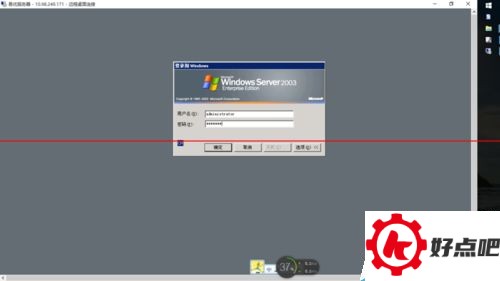
3. 远程能正常连接,可在使用时,远程计算机的速度特别慢。
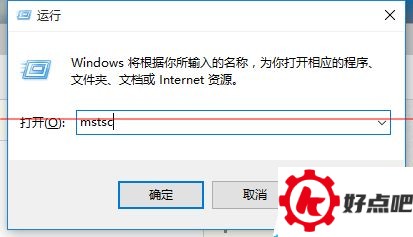
这是系统设置的缘故。按快捷键来启动“CMD”,操作是先按“Win+R”,然后输入“CMD”。
在弹出的命令提示符(CMD)窗口里,把“netsh interface tcp set global autotuninglevel=disabled”输入进去。
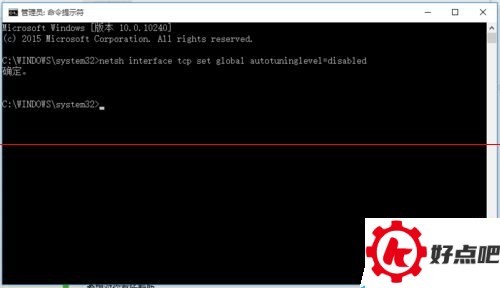
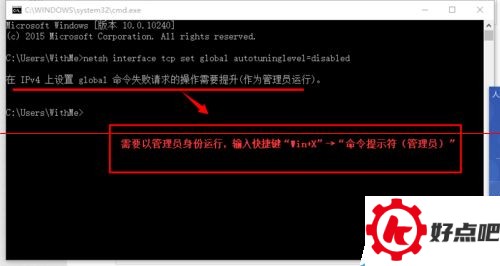
要是输入之后,弹出“命令失败,请求的操作需要提升(以管理员身份运行)”这样的提示,那就得输入快捷键“Win+X”,接着选择“命令提示符(管理员)”来启动命令提示符(CMD),之后再运行一次就好了。
在Windows10的命令提示符(CMD)里面,能够直接进行复制粘贴操作呢。




