
Win10切换电源计划:延长续航的实用技巧
Windows10系统能在台式机、笔记本以及服务器上运行。微软为了让其能更好地适配这些不同设备,专门设计了多种电源计划。对于笔记本和平板电脑而言,电源计划的选择更为关键,毕竟这与笔记本的续航时长有着直接关联。比如,要是选择了高能耗的电源计划,笔记本的电池电量就会消耗得很快,续航时间就会大大缩短。
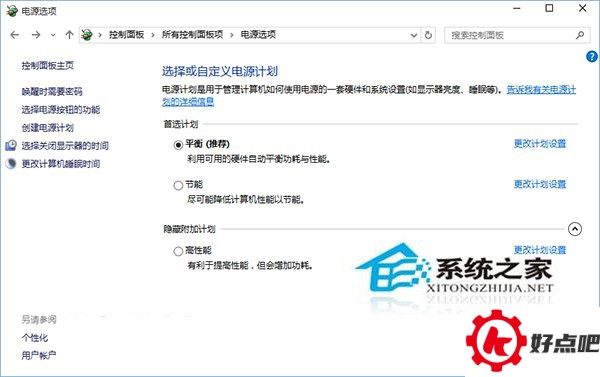
要是想在不同的电源计划里切换,就得进到控制面板的“电源选项”才行(在Win10预览版10122里,靠“设置”还做不到这种切换)。 系统自带三种电源计划,分别是“平衡”“节能”和“高性能”。“高性能”这个计划默认是隐藏起来的,毕竟它耗电量大,适合那些对电脑性能要求特别高的用户,像台式机用户就可以考虑用这个计划。普通用户呢,“平衡”计划就能满足日常的使用需求了。笔记本和平板电脑用户要是处于电池模式下,使用“节能”计划的话,就能最大程度地延长电池的续航时间。 还有啊,有些原始设备制造商(OEM)厂商会提供更细致、更丰富的附加电源计划,不过这不在本文的讨论范围之内。
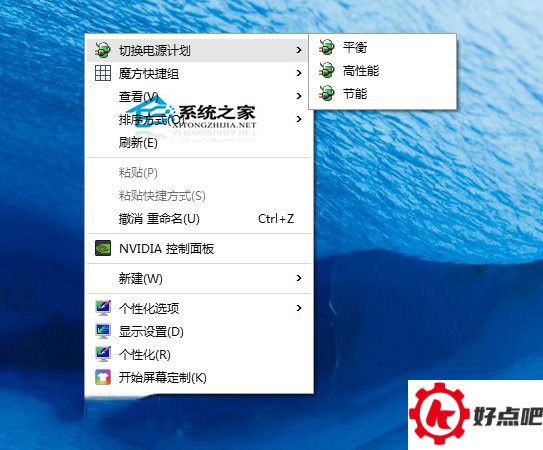
Win10系统默认有3个电源计划。要是能“一键”快速切换它们的话,就会更加方便高效。怎么做到呢?我们可以添加桌面右键菜单项,这样就能轻松实现了。
具体代码如下:
Windows Registry Editor Version 5.00
; Created by http://winaero.com, reedited by http://ithome.com
[HKEY_CLASSES_ROOTDesktopBackgroundShellSwitch Power Plan]
"Icon"="powercpl.dll"
“MUIVerb”这个词的意思等同于“切换电源计划”。
"Position"="Top"
"SubCommands"=""
[HKEY_CLASSES_ROOTDesktopBackgroundShellSwitch Power PlanShellBalanced]
“MUIVerb”这个概念等同于“平衡”的意思。
"Icon"="powercpl.dll"
[HKEY_CLASSES_ROOTDesktopBackgroundShellSwitch Power PlanShellBalancedCommand]
@="powercfg.exe /S 381b4222-f694-41f0-9685-ff5bb260df2e"
[HKEY_CLASSES_ROOTDesktopBackgroundShellSwitch Power PlanShellHigh Performance]
“MUIVerb”这个词代表着“高性能”的意思。
"Icon"="powercpl.dll"
[HKEY_CLASSES_ROOTDesktopBackgroundShellSwitch Power PlanShellHigh PerformanceCommand]
@="powercfg.exe /S 8c5e7fda-e8bf-4a96-9a85-a6e23a8c635c"
[HKEY_CLASSES_ROOTDesktopBackgroundShellSwitch Power PlanShellPower Saver]
“MUIVerb”所代表的含义是“节能”。
"Icon"="powercpl.dll"
[HKEY_CLASSES_ROOTDesktopBackgroundShellSwitch Power PlanShellPower SaverCommand]
@="powercfg.exe /S a1841308-3541-4fab-bc81-f71556f20b4a"
把这段代码拷贝到新创建的文本文档里,然后将其保存为“所有文件”,文件名可以随便取,只要把后缀名改成“.reg”就行。双击这个文件让它运行,之后一直点“确定”,这样就能完成注册表内容的添加。
要是打算取消这个右键菜单的添加项目的话,只要依照上面提到的方法来处理以下代码就可以了。
Windows Registry Editor Version 5.00
; Created by http://winaero.com
[-HKEY_CLASSES_ROOTDesktopBackgroundShellSwitch Power Plan]
若想让笔记本在性能不受影响的情况下,最大限度地提升电池续航能力,就得在不同的电源计划之间进行互换。




