
Win10升级后运行慢、C盘内存小?解决方法看这里!
Win10的正式版已经发布了。可有些用户在使用时,感觉Win10的反应速度有些迟缓。开机都得花费好长时间,再打开C盘瞅瞅,发现内存占用量很大呢。所以这些用户都觉得使用体验不咋地。 那小编这就给大伙分享下优化性能、提高Win10系统反应速度的办法。要是您在使用Win10系统的时候,碰到像系统运行反应慢这类问题呀,实际上能采用下面这些方法来优化系统,让它运行得更快些。比如说,有个朋友的电脑装了Win10,开机后光是等系统完全启动就得两三分钟,打开几个软件后再看C盘,内存占用一大半了,这时候就特别需要优化一下系统了。

Win10升级之后,运行速度减慢了,C盘的内存也变小了,那该怎么解决呢?
1、清理C盘无用文件
先找到C盘,然后查看它的属性,最后点击“磁盘清理”。
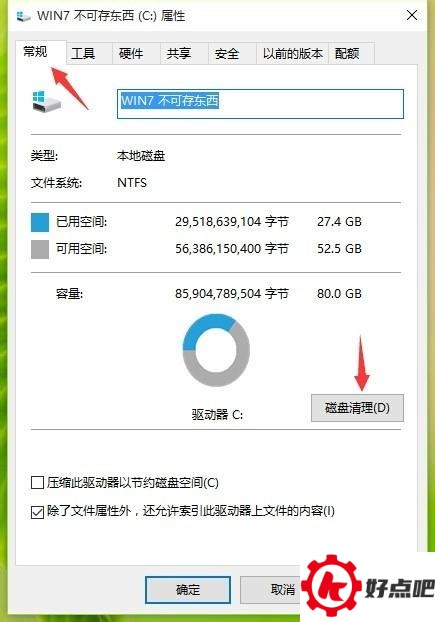
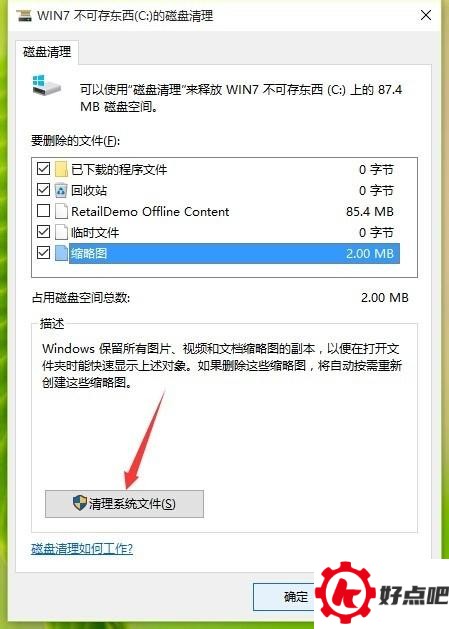
2、然后会出现清理框
这个时候,接着去选择“清理系统文件”这一选项。
旧版本在升级之前是系统文件,就算升级了,它还是会占用C盘的内存呢。
3、这里是重点
要注意勾选“以前的windows安装”哦,这个文件大概有20G呢,这么大的文件对电脑运行速度的影响肯定不小。
图中是我清理后的内存状态
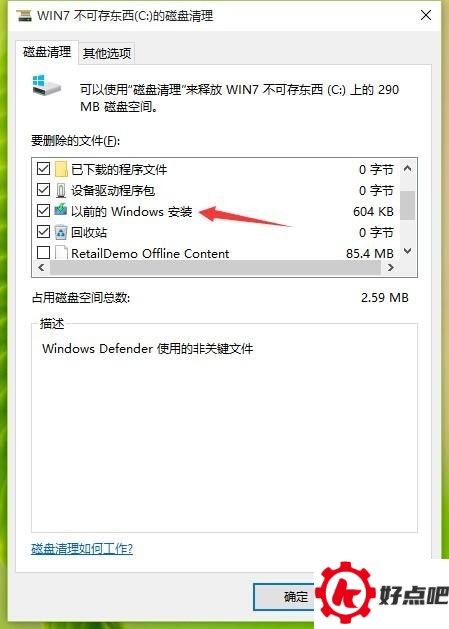
4. 接着,能够勾选“windows更新”“windows安装临时文件”还有“回收站”。
等一些无用的文件夹
然后选择——删除文件
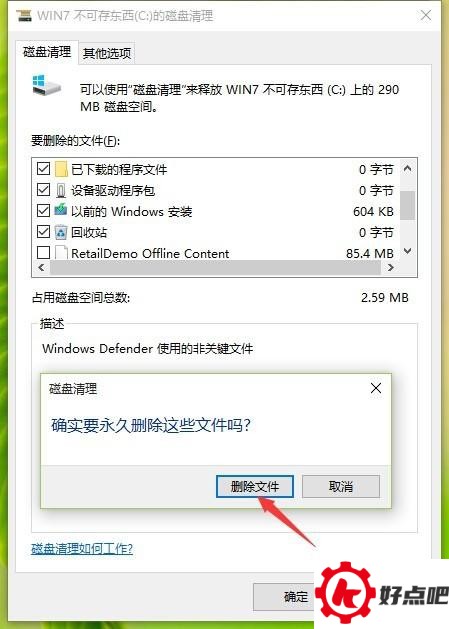
5、这时候等待清理就行了
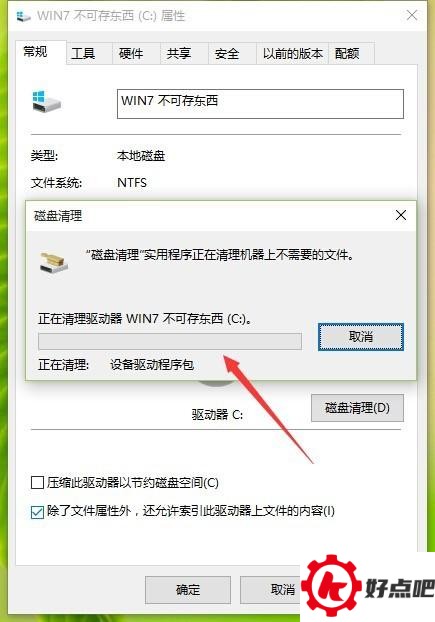
6、更改IE浏览器的临时文件储存
先打开IE浏览器,然后找到“工具”中的“internet选项”。
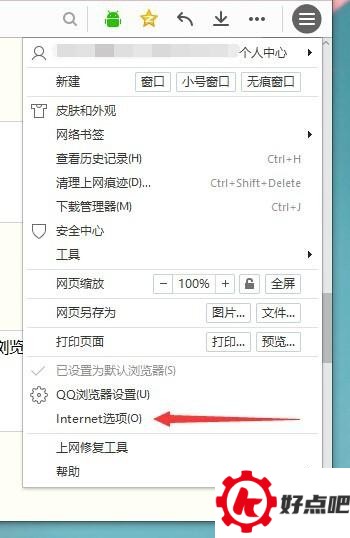
7. 在常规操作里,点击“浏览历史记录”下面的“设置”。

8、当前位置一开始是C盘
那么就选择“移动文件夹”来变更临时文件的存储位置(只要选择其他盘符的根目录就行)。
最后点击确定就完成了
C盘问题解决了你就会发现系统运行真的快了许多

Win10升级之后,可能会碰到运行速度减慢、C盘内存变小的状况。那怎么解决这些问题呢?下面就给大家讲讲解决的办法。要是你已经把系统更新升级成Win10,而且发现运行速度特别慢,那就可以按照上面提到的办法去处理啦。
小编给大家汇总了一些win10升级后问题的解决办法,大伙可以拿来参考哦。
Win10运行起来速度很慢,这可咋整呢?下面就来说说解决Win10运行速度慢的办法。
win10开机黑屏时间长、开机速度慢的解决方法
Win10升级速度特别慢的话该如何是好呢?下面就给大家讲讲Win10升级缓慢的缘由,再介绍一些应对的小技巧。
台式机装上Win10正式版之后,上网速度变得特别慢,这该咋解决呢?
windows10正式版开机启动很慢该怎么办?




