
Win10占空间?超实用Win10精简功能教程来啦!
Win10的正式版马上就要发布啦。不少网友都已经提前开始使用预览版了。要是Win10占空间的话该咋整呢?实际上啊,咱们可以把一些功能停用掉。接下来,小编就给大家分享一下Win10精简功能的教程。
win10占空间怎么办 win10精简功能教程

Windows 10 免费升级助手 v1.0.147.111 免费安装版
360win10升级助手 v10.0 官方免费安装版
一、关闭家庭组
家庭组关闭之后,硬盘的占用率能从90%降到10%上下,这可不是在吓唬人。家庭组一旦开启,系统就会不停地用硬盘来复制文件共享,这么一来,硬盘的占用率就会超90%,系统速度也会受影响。要知道,大部分电脑其实没必要把文件共享到局域网里。就像很多普通家庭,家里就一台电脑供个人使用,根本就没有把文件共享出去的需求,所以家庭组这个功能对于这些情况来说就是多余的,还会造成硬盘占用率过高这种麻烦事。
以下是具体解决方案:
1、控制面板-管理工具-服务
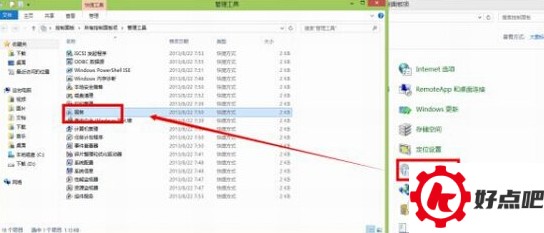
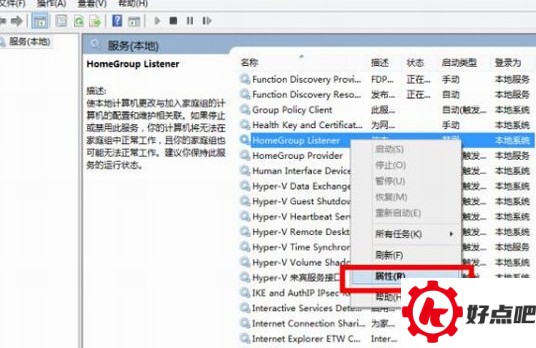
首先,要找到名为“HomeGroupListener”的服务。然后,再去打开“属性”命令。
在属性界面的窗口那儿,先找到常规选项卡,点击启动类型的下拉框,从列表里选中“禁用”这个选项。接着呢,在服务状态那个地方点击“停止”按钮,等修改完了之后,再点击“确定”按钮来保存设置。
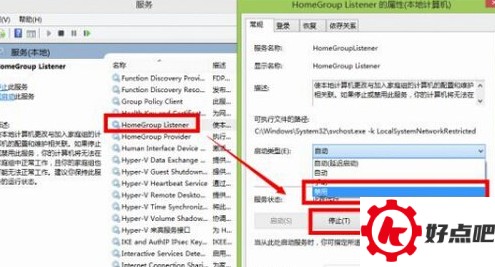
HomeGroupProvider服务也用同样的方法来处理。
关闭家庭组后磁盘读写次数大大减少
二、关闭win10自动维护计划任务
Win8.1的自动维护功能在运行的时候,会占据相当高的硬盘和CPU资源。这就使得那些中低端配置的电脑运行速度变得特别慢,甚至还可能出现无响应或者死机之类的情况。实际上呢,咱们可以通过第三方优化软件来优化硬盘,最好是每隔一两个月就优化一次。下面就来说说关闭自动维护计划任务的具体操作方法:
要打开的路径是C:WindowsSystem32TasksMicrosoftWindows。
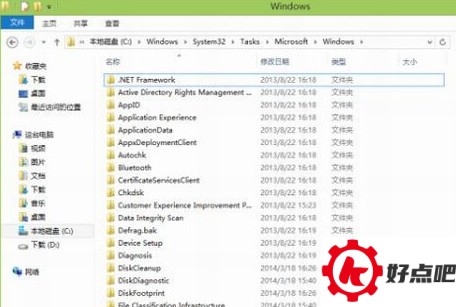
将文件夹名称“Defrag”重新命名为“Defrag.bak”。
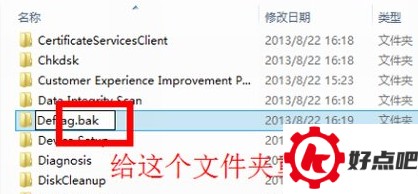
自动维护就消失了,磁盘的使用率也开始正常了
三、关闭虚拟内存
(注意:要是物理内存是2G或者小于2G,就不推荐采用这个方案啦!)
Win8或者Win8.1系统默认就把虚拟内存给开启了。在这个系统里,它会把一些应用的内存转存到硬盘当中,这么做是为了防止物理内存不够用。要是电脑是中低端配置的,开启虚拟内存的话,运行效率就能得到提升呢。比如说,有一台配置比较低的办公电脑,内存只有4GB,同时打开多个办公软件,像Word、Excel还有浏览器的时候,就很容易出现卡顿。但是开启虚拟内存后,这种卡顿现象就会有所减轻,电脑运行也会相对流畅一些。
要是物理内存很充足的话,使用虚拟内存就没什么用,还会带来硬盘占用率高这样的不良影响呢。所以啊,建议那些物理内存达到4G或者超过4G的用户把虚拟内存关掉。下面说说具体的解决办法。
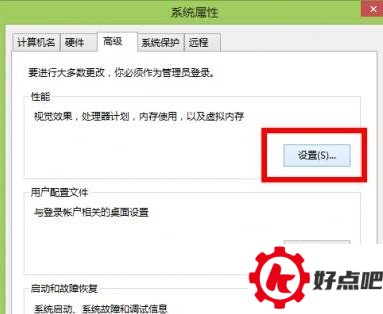
首先,在计算机图标上点击鼠标右键。然后,从弹出的菜单里选择“属性”这一选项。等打开相关页面后,再去选择“高级系统设置”。

第二步,去点一下“性能”里面的设置按钮。
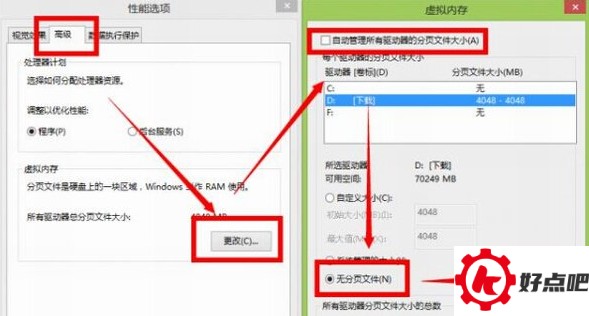
先选择“高级”选项,然后在虚拟内存里点击“更改”。接着,把“自动管理驱动器的分页文件大小”前面的对勾取消掉,再点击下方的“无分页文件”。之后点击“设置”,最后点击“确定”就大功告成了。
四、关闭IPv6
在中国,目前几乎没有普通用户使用IPv6。不过呢,在Win8或者Win8.1系统里,IPv6功能是默认开启的。这么一来,电脑的硬盘占用率就会很高,还会出现开机时系统没反应、假死之类的状况。所以啊,那些不使用IPv6的用户,最好是把这个有点“累赘”的功能彻底关掉。下面就是具体的关闭方法:
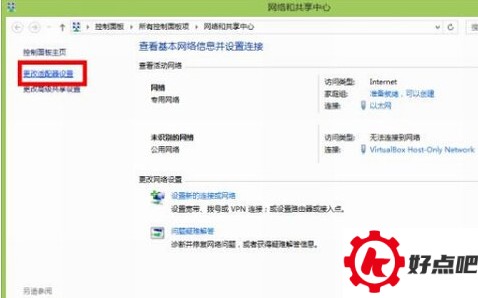
首先,要打开控制面板。接着,在控制面板里找到网络和Internet这个选项。然后,点击进入网络和共享中心。最后,在网络和共享中心里选择更改适配器设置。
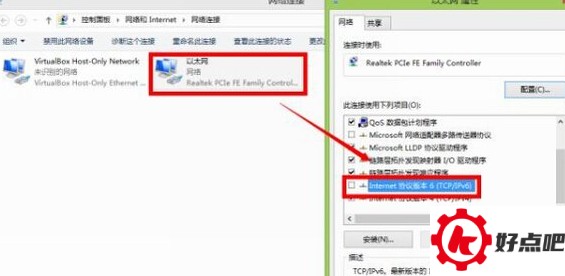
2. 你要先选自己正在用的Internet网络,然后右键单击,在弹出的菜单里选择“属性”这一项。接着,把图里显示的那个选项前面的钩给去掉,最后点击“确定”来保存设置。
五、关闭Windows Defender
当打开Windows Defender时,它就会对系统进行全盘扫描。这时候要是打开文件夹,就会卡顿得厉害,这是因为硬盘被大量占用了。要是安装了别的杀毒软件呢,Windows Defender就会自动关掉。要是你是个电脑经验很丰富的人,觉得不需要杀毒软件,那把Windows Defender关掉之后,硬盘的占用率肯定能降不少。那具体怎么解决相关问题呢?下面就是一些办法。
在Windows系统里,要找到Windows Defender这个功能的话,那就得打开控制面板,然后在控制面板的所有项目里进行查找。





