
Win10必备:需牢记的“Win ”系列组合快捷键
用快捷键快速操作是高效工作的一种方式。从Windows 7到Windows 8/8.1,再到上周推出的Windows 10操作系统(微软推广Windows 10可算是最上心、最下力气的版本了吧),系统快捷键有保留的,也有被取消的。今天咱们就来聊聊Windows 10里的“Win+”系列组合快捷键。
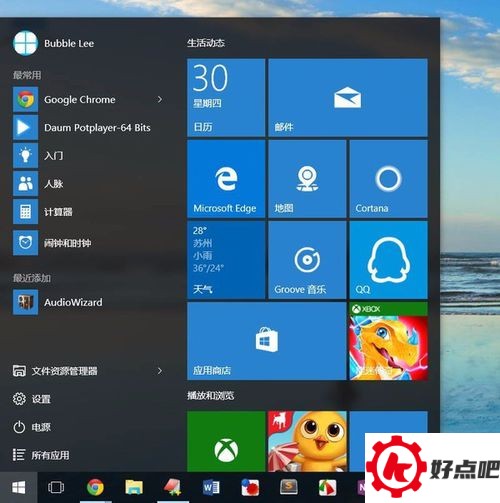
1、Win 键呼出开始菜单
要说Win+,肯定得先讲讲单独的Win键。在Windows 7里,直接按Win键就能调出开始菜单。到了win8的时候,Win键成了Metro界面的快捷键。现在Windows 10带着功能更强大的开始菜单又回来了,这个快捷键自然就又能用来调出开始菜单了。比如说,当你想快速打开开始菜单查找某个程序或者文件的时候,按下Win键就可以轻松做到,就像你在Windows 7时那样方便。
2、Win键 + Tab 呼出任务视图
这是个老快捷键了。微软重新设计了任务视图的界面,现在,借助这个组合快捷键,能快速呼出全屏效果的任务视图。和Win7/8相比,它是不是更直观、更好用呢?

3、Win键 + D 立即显示桌面
当你在写作的时候,要是得从桌面迅速调用某些文件或者软件,那你可以直接按下Win+D键来快速显示桌面,从而查找所需的资料。要是你正在做不该做的事,这个快捷键还能用来应付老板突然进行的检查呢。
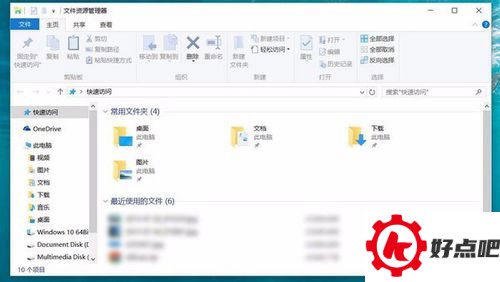
4、Win键 + E 打开文件资源管理器
微软再次全新设计了文件资源管理器。当打开文件资源管理器时,默认窗口会显示你常用的文件夹和文件。这个列表会依据你的使用习惯自动调整,这种体验相当不错。而且,Win+E始终是打开它的专属组合键,从未改变。
要是你想打开Windows的快速分享功能,那就按Win键和H键就可以了。
从Windows 8起就加入了这个组合键呢。它能让你在任何界面都迅速呼出系统的分享功能。比如说,你正在浏览一个网页,或者查看一份文档,只要按下这个组合键,就能马上使用分享功能。你可以把当下的页面保存到OneNote里,也能通过邮件发送给朋友,这样就可以轻松地把有趣的内容分享出去了。

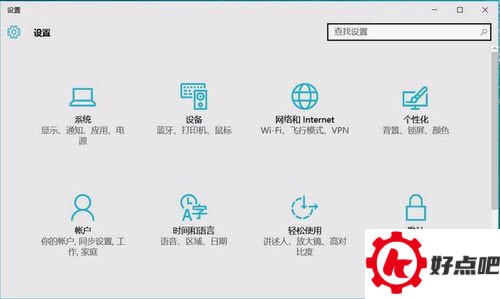
按Win键加上I键,就能打开Windows设置。
在Windows 10里,按Win+I就能快速打开设置面板。Windows 10对设置面板进行了强化,它的界面看起来更清晰、更自然了。资源管理器顶部的控制面板现在变成了这个设置,不过,Windows 10并没有把控制面板给取消掉哦。要是你想调出控制面板的话,直接用Cortana搜索“控制面板”就行,很快就能调出来。
7、Win键 + L 直接锁屏
这是个比较古老的快捷键了。我还记得小时候在网吧里用XP系统的时候,每次离开座位,都得用这个键,就为了防止别人趁自己不在占用电脑呢。 Windows 10在锁屏方面做了很多改进。现在啊,你不但能够创建图片锁屏,而且还能设置Pin密码。要是你的系统支持的话,甚至可以利用Windows Hello来设置指纹或者面孔登录。
8、Win键 + P 快速设置投影屏幕
经常做演示的人对快速设置投影应该很熟悉,在Windows 10系统下,这一操作没什么太大变化。
9、Win键 + R 运行命令
比较老的,没有什么好讲的啦!
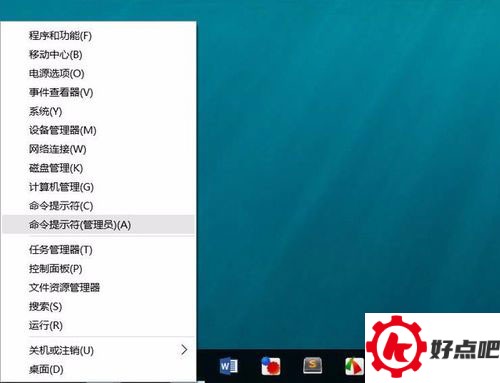
10、Win键 + X 打开高级用户功能菜单
Windows 8新出现了一个功能,Windows 10也保留了这个功能。这个功能能让用户快速使用一些系统常用功能,就像进入管理员模式下的命令提示符窗口那样,这效率挺高的。
11. 按Win键再加上向上箭头(↑)、向下箭头(↓)、向左箭头(←)或者向右箭头(→),就能切换当前窗口在屏幕里的位置呢。
按Win键加上方向键,就能迅速改变当前窗口的位置哦。要是按Win键加左右方向键,窗口就会在左右二分之一屏之间切换。按Win键再加上下方向键呢,窗口会在四分之一屏、二分之一屏还有最小化这几种状态之间转换。这样做比手动移动窗口可快多啦。
12. 按下Win键再按1、2或者3等等,这样就能打开任务栏上锁定的那些程序。
要是你和小编一样,在任务栏放置了许多常用应用,那就可以试试这个方法:用数字1来代表第一个程序图标,就像下面的Chrome那样。

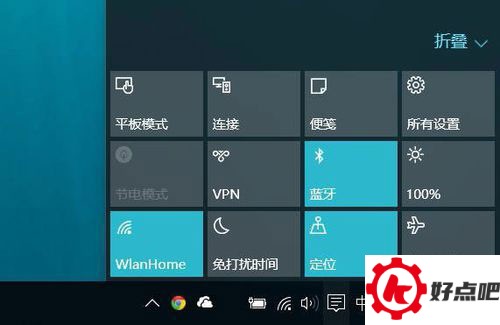
13、Win键 + A 打开操作中心
在Win7或者Win8系统里,那个白色小旗模样的操作中心找不到了。Windows 10就不一样了,它的操作中心变得更智能了。这个操作中心呀,不但能给出微软自家系统的一些维护方面的提示,就连你安装的那些应用相关的提示也能给出来呢。你要是打开这个操作中心的界面,有没有一种像是在操作手机或者平板的感觉呀?
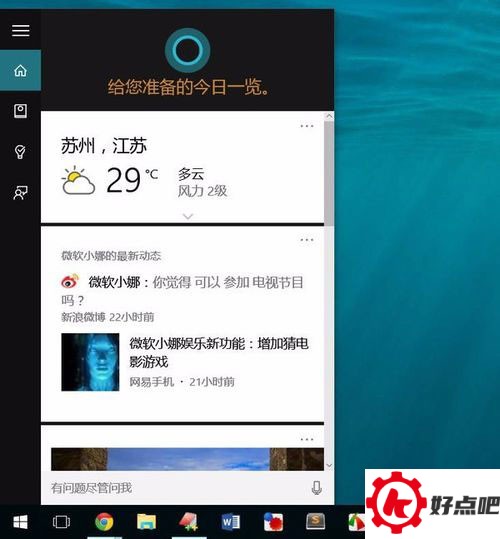
Cortana有一些相关的快捷键哦。按Win键加上S或者Q,就能打开Cortana的主界面啦。要是按Win键加上C呢,就会打开Cortana的聆听界面,这时候你就可以快速说出想要查询的内容了。
Cortana是一款类似于Google Now的智能助手。它能够依据你的个人定制来展示你所需的内容,像资讯呀、天气状况呀、电影资讯等。要是你有出行计划的话,它连你的航班信息这类内容也能显示出来。
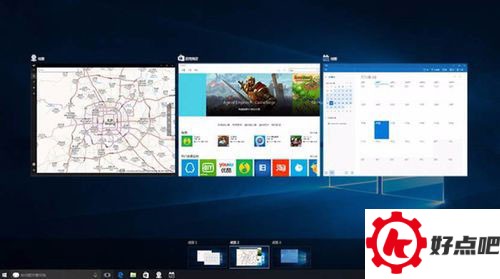
虚拟桌面是可以把应用分组到不同桌面的功能。怎么操作呢?按Win键+Ctrl+D就能创建一个新的虚拟桌面;要是想关闭虚拟桌面,按Win键+Ctrl+F4就行;在虚拟桌面之间切换的话,按Win键+Ctrl+左或者右就可以;而按Win键+Shift+左或者右,就能把应用移到另外一个显示屏上。
你是不是还在寻觅第三方的虚拟桌面软件呀?别找啦,干脆更新到Windows 10得了。Windows 10新添了虚拟桌面功能,能让你把各类应用分到不同的桌面里。这是不是有点像智能手机上的分屏功能呢?
想要把应用随心所欲地组合起来的话,可以创建虚拟桌面。先在任务栏上依次选择“任务视图”“新桌面”,之后再打开你需要的应用就可以了。
按一下Win键再加上G键,就能打开Xbox游戏录制工具栏了。
玩游戏的时候,要是碰到激动人心的事儿,按一下键盘上的Win键加上“G”,就能把游戏栏打开啦。想要开始新的录制呢,那就选择“开始录制”这个选项(再选一次这个选项就能停止录制了)。要是想拍个图片的话,就选择“屏幕截图”就好。

17这个数字对应的操作是,同时按下Win键和K键,就能迅速开启无线显示器连接,或者是音频设备连接。
这东西好像不怎么被个人常用呢,也不知道大家用得多不多呀。
这便是十七个能在Win10系统里使用的“Win+”系列组合快捷键的介绍啦,盼着这些内容能给大伙带来些帮助呢。




