
Win10文件夹图标显示指定文字的实用小技巧
在Win10系统里,有些小技巧能让你使用这个系统时乐趣满满。就拿桌面图标来说,能把左下角的箭头弄没。今天呢,我想给大家分享一个小技巧,就是让文件夹图标显示你指定的文字。
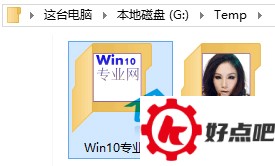
大家都晓得,自Windows7起,文件夹图标就有了预览功能。啥是文件夹图标预览功能呢?就是在文件夹图标上会呈现这个文件夹内容的预览图。如此一来,我们不用打开文件夹,就能大概了解里面的内容了。 不过呢,文件夹图标预览功能在含有图片或者视频的文件夹上更适用。要是文件夹里只有文档或者其他文件,那这个文件夹的预览图标就只会显示文件类型的图标。这样的话,单看文件夹图标,我们就没法知道里面都存了啥内容了。就像下面这个图一样。
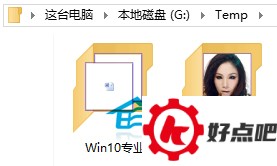
“Win10专业网”这个文件夹在图里全是文档呢,文件夹的预览图就只呈现Word文档的图标,根本看不出里面有啥内容。第二个文件夹就不一样了,它很直接地把预览图片展示出来,只要看一眼,就能知道里面放的是门丽的歌曲呀、图片之类的东西。
今天我要讲一个小技巧。这个技巧是依据上面提到的原理来操作的。那就是在文件夹里自动创建一张带有指定文字的图片,这么一来,文件夹的图标就能显示这张图片的预览图,这样就可以看到文字了。
首先,得把“小恐龙文字文件夹”这个小工具给下载下来。运行之后呢,软件界面就像下面这样(此处可插入软件界面图示例来解释界面情况,这是新增的解释性内容)。
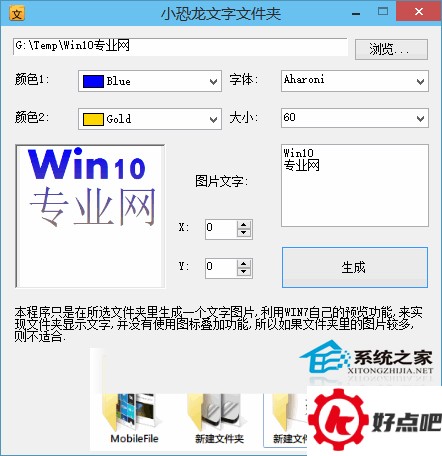
首先,点击“浏览”这个按钮,这样就能定位到那个需要添加文字图片的文件夹了。接着呢,就可以去设置文字的颜色啦。这里的颜色1和颜色2呀,其实就是从第一行文字一直到第二行,再到第n行文字的渐变色呢。比如说,就像彩虹的颜色过渡那样,从一种颜色慢慢变成另一种颜色,这就是这里说的渐变色的意思哦。
“图片文字”里,x值和y值设定的是文字于图片上的坐标位置。接着,在右边的文本输入框把文字输进去,这样,左边的预览框就能用来预览效果了。最后,点一下“生成”,指定的文字图片就会在指定的文件夹下生成。
接着再瞧一瞧文件夹图标,你就能发觉文件夹图标已经呈现出刚刚创建的文字图片的预览图了。就像下面图里所展示的那样。
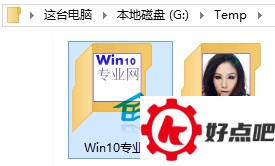
这样就能很直观地看出该文件夹里是什么内容。
要是文件夹里还有别的图片,那就得给文字图片重新命名,然后把它挪到第一位,就像在文字图片的名字前面加上001这样的数字或者a这样的字母。
在Win10系统的文件夹中,要是存放的都是文档这类东西,那它就没法把内容显示出来,只会显示文件类型。不过呢,要是借助工具在文件夹里弄个文字图片,这样文件夹图标就能显示你指定的文字啦。这事儿可挺有趣的呢,大家不妨去试一试。




