
Win10:如何在一处管理所有存储空间?
很多人总是想尽办法扩充存储空间。不管是程序、应用、音乐、游戏,还是PC上的其他文件,设备用久了,就会积攒大量需要存储的数据。在Windows 10里管理存储空间可比Windows 8.1简单多了,在一个地方就能清楚哪些东西占了宝贵的存储空间。比如说,你用电脑好几年了,下载了好多软件、存了好多歌和游戏,这时候存储空间就会变得很紧张,但是Windows 10就能让你很轻松地知道是哪些东西占了地方,方便你管理。
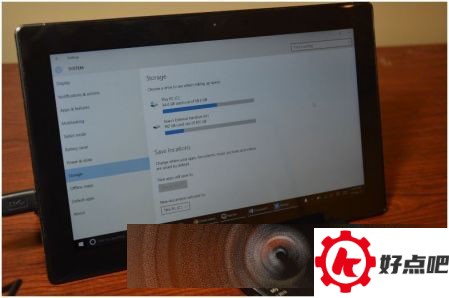
存储空间的设置能让你轻松查明是什么占用了空间。你可以选择卸载,或者打开文件浏览器把它移走。而且,通过这个设置,你还能知道自己的OneDrive已经用了多少空间呢。查看OneDrive最近的空间变化情况,这功能也挺有用的。
但是具体该怎么操作呢?请看下面详细步骤
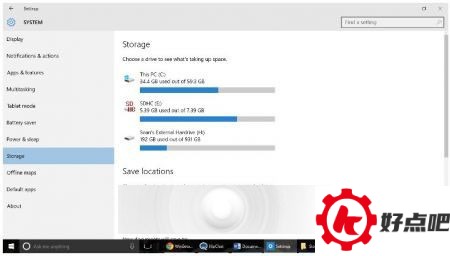
想查看设备的各个独立存储空间?很简单,你可以这么做:先进入存储设置,具体来说,能直接在Cortana里输入“存储”,或者到系统区域里找到设置应用,再选择存储的地方。等进入之后,各个独立的存储空间就呈现在眼前啦。这样一来,你管理各种类型的存储空间时就会特别轻松。
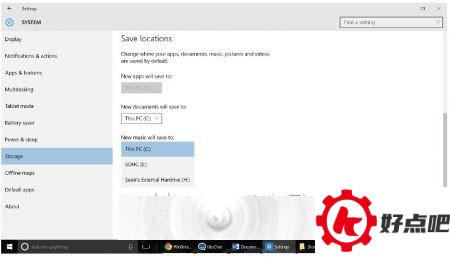
2. 你把页面往下滚动的时候,就能看到把不同类型的媒体文件存到特定区域的选项。要是你想把音乐自动存到刚插入的内存卡里,或者把电影存到刚设置好的外接硬盘上,那可就太方便了。比如说,你刚下了几首新歌,这时候把页面往下一滑,就能轻松找到存到内存卡的选项,直接就能把歌存进去,多省事啊。
如果想知道特定空间被哪些东西占用,就拿“这台电脑”来说吧。你点一下它,它就能算出是哪些类型的文件占用了空间。而且,你还能看到这些文件被分成好多类呢,像“系统和备份”“应用和游戏”“文档”之类的。这样一来,你就清楚哪些文件占了你的存储空间了。
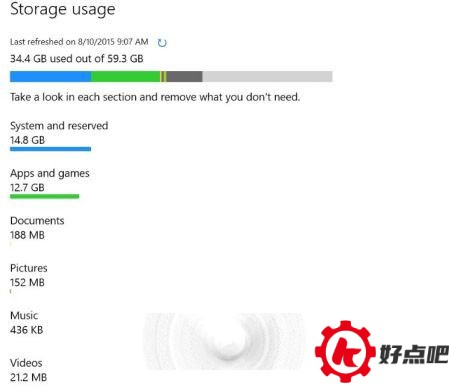
这些分类各有不同,你点击它们的时候,就会出现不一样的反应。要是你选了系统和备份这个选项呢,它会把相关信息展示给你看,可不会让你编辑哦。你能使用系统恢复功能,不过这会把你带到别的地方去。你要是选文档或者图片选项的话,只要点一下就能打开文件浏览器啦。在这部分设置里,存储空间管理方面最重要的特性就是应用与游戏,还有OneDrive选项呢。
打开应用或者游戏的时候,你能看到每个程序、每个应用占用了多大空间,还有它们当下的使用状况呢。像Adobe Premiere Pro这样的程序,以及SlingPlayer这类应用,都能被展示出来。要是想卸载其中任何一个,只要轻松点一下它,然后选择卸载就可以啦。比如说,你手机里装了好多拍照修图的应用,想卸载一个来腾出空间,就可以按照这个方法操作。
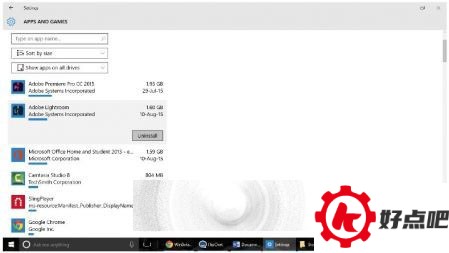
6、最后就是OneDrive了。
微软对OneDrive进行修改,有不少反对的声音,其中最出名的就是移除placeholders这一操作。OneDrive因此变得和许多用户所熟悉的使用方式大相径庭。
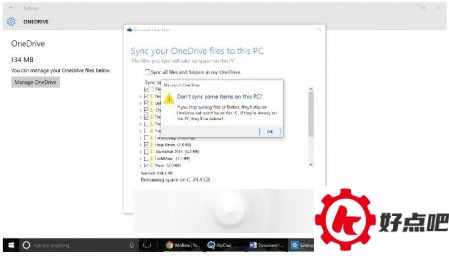
在存储设置里,你能选中OneDrive,接着点下“管理OneDrive”。这么做的话,你就能自如地管理OneDrive里的项目了,不管这些项目是在你的个人电脑上,还是仅仅存在于云端。要是你不再选择某个文件,这个文件就会从你的设备上被去掉,只留在云端了。这一改变让很多用户挺不开心的,好多人都盼着在下次更新的时候能把这个问题改过来。OneDrive可能会在秋天进行升级。
每个用户都得重视存储空间的管理,要是设备的存储空间原本就小,那管理就更加关键了。好在Windows 10让存储空间管理变得简单了。




