
Windows 10 HOSTS文件:默认与第三方应用编辑指南
在Win10之前,修改hosts是挺容易的事儿。Win7或者Win8呢,虽说和WinXP存在差异,可修改hosts也不难。然而,好多朋友都不清楚该怎么修改Win10的hosts。这也没啥,接下来就给大家分享两种方法。一种是借助Windows系统直接进行修改,另外一种呢……
Windows 10才推出不到一个月。就像有些人期望、猜测或者盼望的那样,有些事并没有按大家计划的那样顺利,对底层用户来说更是如此。微软一直在Windows电脑上收集信息,于是有些人就开始想法子避开被收集信息。黑进Windows的核心代码,去删掉那些不停往微软服务器发数据的代码,这既不礼貌、不道德,可能还不合法,那咱们就得试试别的办法,看能不能绕开或者阻拦这些程序。
有个特别简单的法子,那就是拔掉你电脑的网线,或者关掉WiFi适配器。可话说回来,还是得面对现实啊,你怎么可能一直就这么脱离网络呢。
还有一个办法,那就是找出Windows地图里藏得很深的、存有IP地址主机名的文件,也就是大家常说的HOSTS文件。要是你觉得这么做又复杂又冒险,那你肯定会开心地得知,其实还有更保险的法子呢。行啦,别再兜圈子了,咱们这就切入正题吧。
编辑HOSTS文件
一、利用Windows的方法
Windows能知晓你在网络上访问过的每个地方,相关信息都被稳妥地存于原始数据集里,像IP地址就属于这类信息。你得知道,除非你明确知晓某个IP地址的位置,否则你是不可能晓得它对应的真实域名的,而这恰恰就是HOSTS文件的用途所在。比如说,我们在网络上浏览网页的时候,会连接不同的IP地址,但很多时候我们并不知道这些数字背后代表的真实域名是什么,这时候HOSTS文件就能发挥作用,帮助我们把IP地址和域名对应起来。

进入HOSTS文件:
你只要简单地导航到这个地址:C:Windowssystem32driversetc(直接把这个地址粘贴到文件浏览器的地址栏就行)。这样的话,马上就能看到一个名为hosts的文件。它在默认情况下是能看到的,不过呢,怕你找不到的话,可以先打开视图菜单,然后点击菜单里隐藏文件的那个选项框。
如果想要开始编辑,那就按下Win+R组合键,这样就能进入运行功能。接下来,在记事本里写下“C:Windowssystem32driversetchosts”,如此一来,就可以直接在记事本里打开HOSTS文件了。
先按下Win+S组合键来搜索记事本。当搜索清单出现之后呢,就右键点击它,接着选择以管理员身份运行。之后,再回到文件菜单,把下面的内容粘贴到文件名区域:C:Windowssystem32driversetchosts。
重要的事情得提醒一下,在往里面编辑任何内容之前,可别忘了创建一个HOSTS文件的备份副本哦。
你拷贝一份文件到安全位置,也就多花几秒钟罢了。不过得注意,要把这份拷贝再复制回原来的位置,得有管理员权限才行。
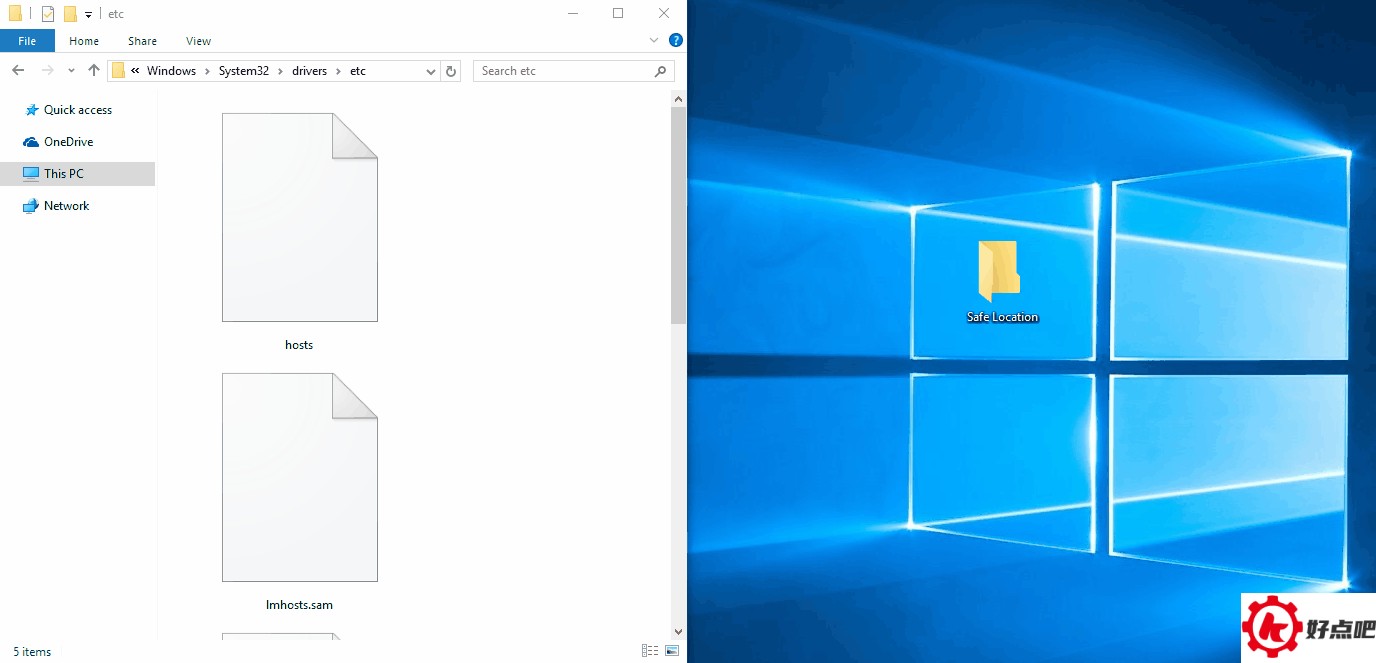
好的!我竟然看到这里了,现在该怎么做?
现在该用记事本打开HOSTS文件了。先在搜索清单里找到记事本,然后双击将其打开。要是你只按前面的步骤二和步骤三做到这儿,可能就行不通了。为啥呢?因为在默认的情况下,所有网站都不会被屏蔽,这里只会有好多文本文字。下面就举个例子来说明这个问题吧。
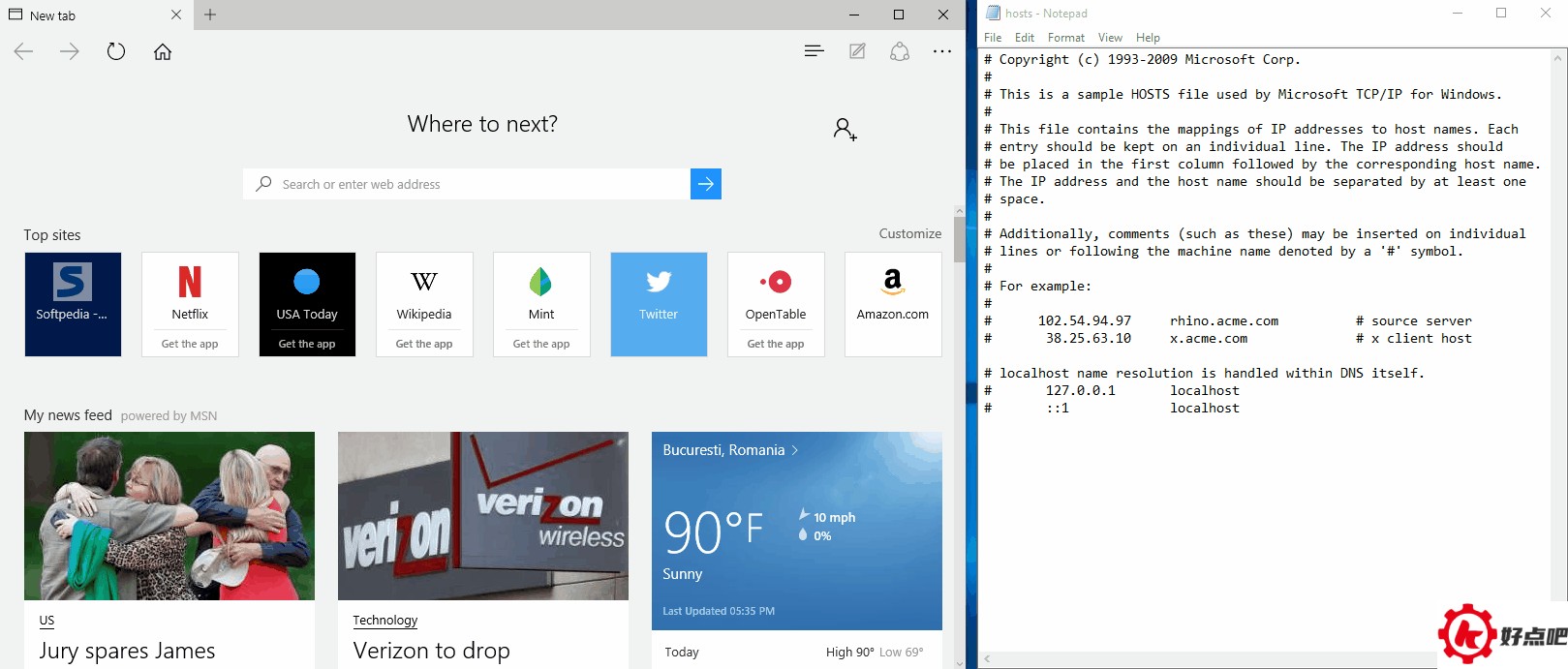
你应该已经清楚,要是读取了HOSTS文件里的文本,那写在#后面的所有内容都仅仅是一种文字描述而已。想屏蔽某些东西的话,就得回到最后一个#那里,然后写下来:
你要注意啊,每行只能写一个网址呢。还有哦,可别把#放在开头的位置呀。
免责声明:我们在视频举例的时候,把Softpedia这个网站给屏蔽了。这么做呢,就是想给你演示一下具体的操作方法。
我们希望你千万不要这么干(屏蔽我们的主页):)
要是想屏蔽某个网站的话,你可以在网站名后面加上#,这么做就能添加一条注释了。
有个重要的事儿得知道,你得有管理员的权限,然后用记事本对HOSTS文件进行编辑,只有这样,你修改的信息才能在这个地方保存下来。你把添加了信息的新文件保存好之后,你输入的那些网站就没法访问了。要是你又想访问那些被屏蔽的网站呢,只要把它们从清单里删掉就行啦。比如说,你把某个游戏网站的网址添加到HOSTS文件里并且保存了,那这个游戏网站你就进不去了,可要是你还想玩这个游戏,再把这个网址从清单里去掉就又能访问了。
有这么一个操作,它的其中一个目的在于,阻止Windows系统把你的个人数据发送给微软。而且,在下面这篇文章里,你能找到那些需要阻止发送数据的域名:news.softpedia.com/news/blocking - these - domains - stops - windows - 10 - from - phoning - home - 488630.shtml。
二、利用第三方应用的方法
编辑HOSTS文件算是屏蔽特定域名的基本方法。于是,开发者又开发出了一种更简便快捷的法子来干同样的事。就好比HostsMan这个小工具软件,它就能实现同样的功能。你能在http://www.softpedia.com/get/Network - Tools/Misc - Networking - Tools/HostsMan.shtml这个网址找到HostsMan的下载链接呢。
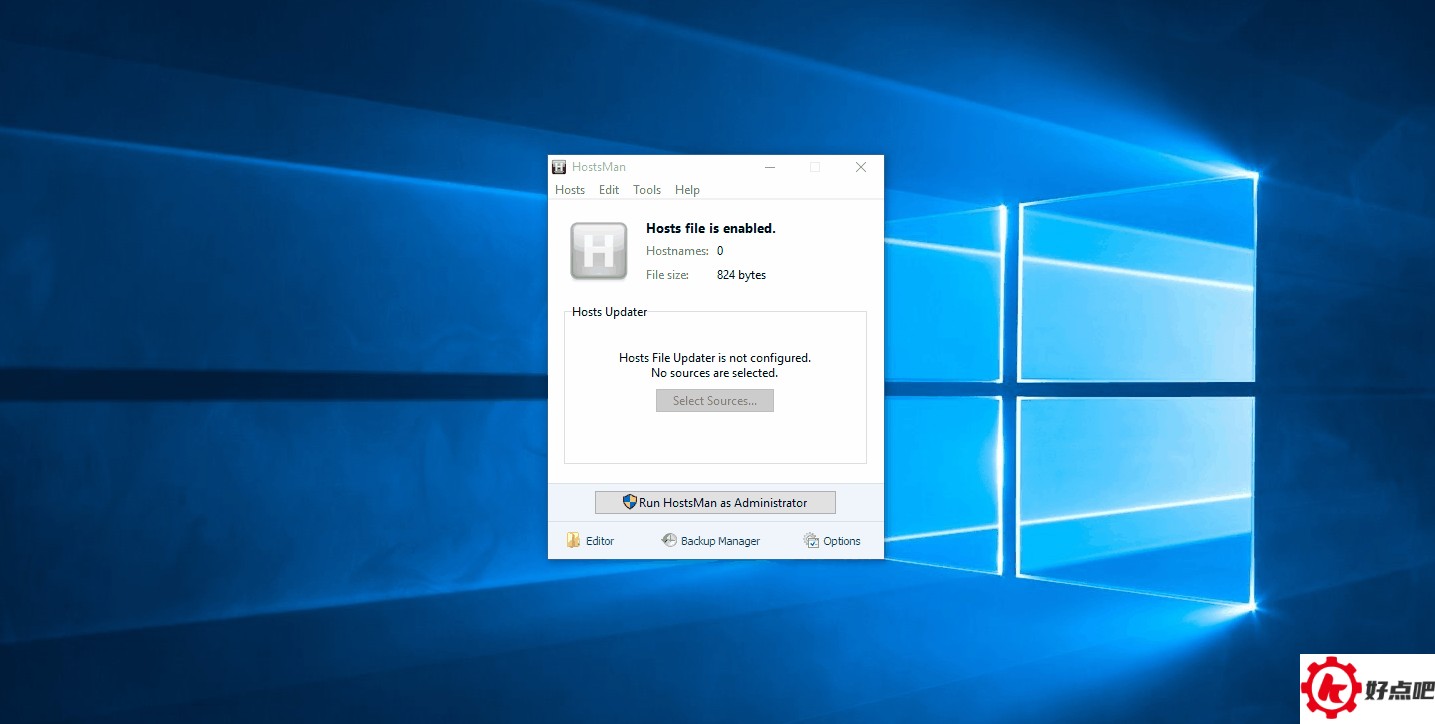
这个过程已经被简化到只需花费你短短几秒钟的时间,而这几秒钟的事就是先去把这个软件下载并安装好。
主视窗出现的时候,如果还没有默认选好,那就该选择以管理员身份运行HostsMan,这是第一步要做的事。
第二步:前往Hosts菜单,选择打开。
注意哦,要选择用记事本编辑器来打开,这就意味着得按照之前提到的方法去操作。不过呢,有一点不同的是,打开这个选项之后,HOSTS文件的内容会被放进应用程序自带的编辑器里。
第三步:在菜单下方,按下+(加号)按钮。
第四步:写下你想要屏蔽的网站名,点击增加。
你得知道,不用给每个要添加的网站都去点击增加按钮哦。要是想加入更多网站名称的话,只要把它们的网站地址一行一行写下来就好,等写完之后再点击增加按钮就成了。
这个应用可不只是能替代我们的第一种方法,它还有好多别的功能呢。比如说,你可以做以下这些事:
选择那些预定义好的在线资源吧,这些资源的域名所在的网站,以前被视作包含某些特定恶意软件还有其他潜在有害内容的。
要清理HOSTS文件的话,可以这么做:先去找副本,然后把所有注释都删掉,再把IP地址换一换,又或者重新排列一下hosts。
要解决域名方面的问题,就得清理隐藏起来的DNS。另外,在命令提示符或者PowerShell里,把HOSTS文件夹打开以获取高级功能。
只要点几下鼠标,就能创建好多个HOSTS文件的副本,还能安全地存起来呢。对于那些想创建多个不同档案来屏蔽特定内容的用户来讲,这可太有用了。比如说,有些用户不想看到某些广告网站,就可以通过这种方式创建不同的档案,分别屏蔽不同的广告网站。
前面提到了两种方法。小编特别向大家推荐第一种方法呢,它操作起来挺简单的,而且不需要借助第三方软件。要是第一种方法在你这儿没起作用的话,那你可以试试第二种方法,这第二种方法是安全又有效的。




