
Windows10中3D文字屏幕保护自定义设置的方法
Windows10 - 10130版本的系统,在个性化程序里找不到屏幕保护这个项目。要是我们想要屏幕保护,还想在屏幕保护里弄出自己制作的文字,从而实现独特的效果,那该怎么设置呢?接下来给大家讲讲在Windows10 - 10130版本系统里打开屏幕保护,并且在屏幕保护上自制3D文字的方法,感兴趣的朋友可以来看看。比如说,你可能想要在屏幕保护上显示自己的座右铭或者个性化签名之类的文字内容,这时候就需要知道这个设置方法了。
在Windows10 - 10130版本的系统里,怎样找到屏幕保护功能,然后在屏幕保护上制作3D文字呢?
第一步:找到屏幕保护的方法。
在系统桌面空白的地方,用鼠标右键点一下。然后,在弹出的右键菜单里,再用左键点击“新建”,接着点击“文件夹”。
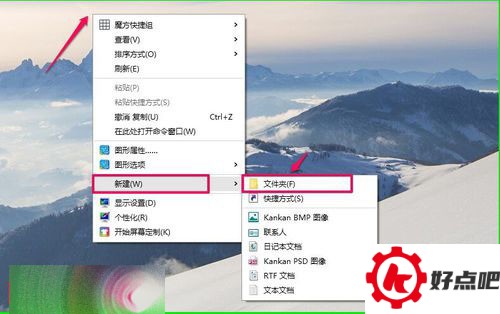
新建了一个文件夹后,我们给它取名为“完全控制面板.{ED7BA470 - 8E54 - 465E - 825C - 99712043E01C}”。接着刷新桌面,这时候就能在桌面上瞅见一个名为“完全控制面板”的图标了。
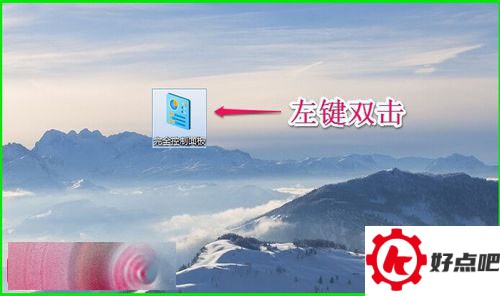
完全控制面板在哪呢?用鼠标左键双击它就能打开。在完全控制面板里,有个个性化项目,找到这个项目后,再用鼠标左键双击其中的“更改屏幕保护程序”这一项。
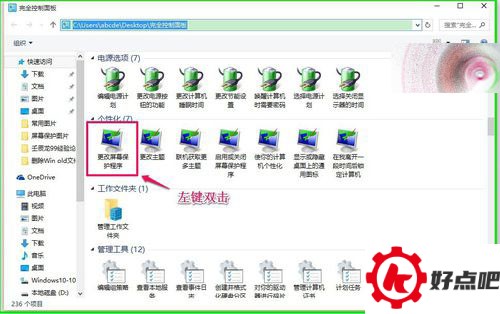
我们左键双击一下,把屏幕保护程序更改了。然后呢,就找到了Windows10 - 10130版系统的屏幕保护程序,还把它给打开了。
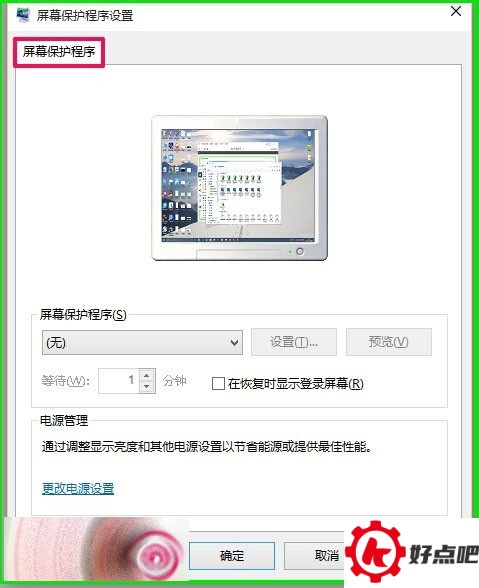
第二步:在屏幕保护上自制具有个性特点的3D文字。
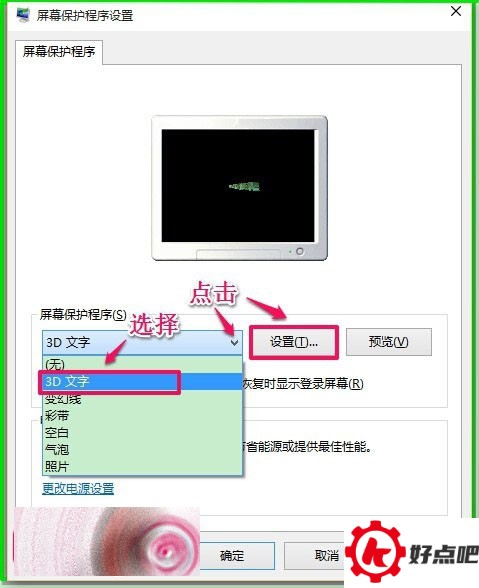
在屏幕保护程序(S)那儿,用鼠标左键去点一下小勾。接着呢,在出现的下拉菜单里找到“3D文字”这个选项并选择它。然后呢,再去点击“设置”这个选项就好了。
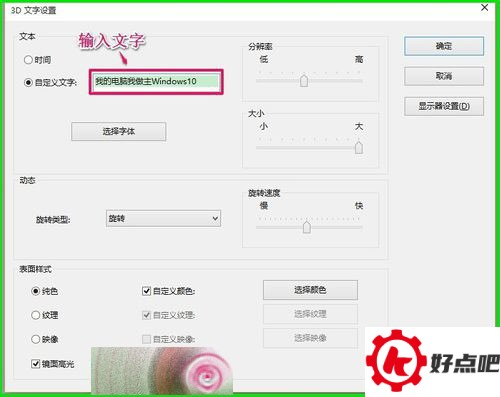
打开3D文字设置窗口后,在自定义文字栏里输入内容,像“我的电脑我做主Windows10”之类的就行,内容可以自己确定。
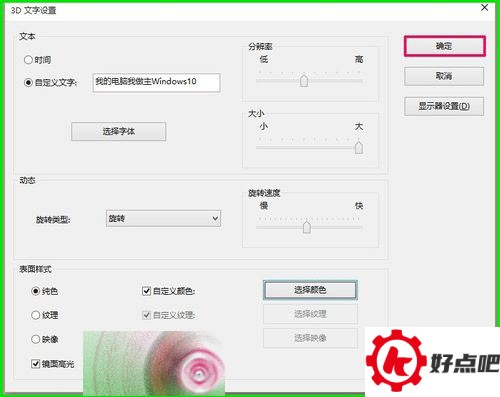
在表面样式那儿点击“纯色”,接着点“自定义颜色”,然后选择一种颜色。在打开的颜色窗口选好颜色后,再点击“确定”。

回到3D文字设置窗口,点击:确定;
我们再回到屏幕保护程序的窗口,然后点击“预览”,这样就能看到自己设置的3D文字效果了。
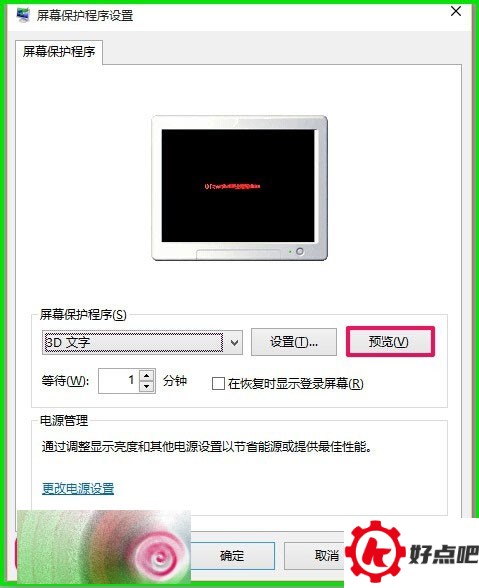
我们自己设置了3D文字,效果如下图所示。图里是Windows10系统下我的电脑,它顺时针旋转着,这是一张动态图,在这里我能完全掌控我的电脑。

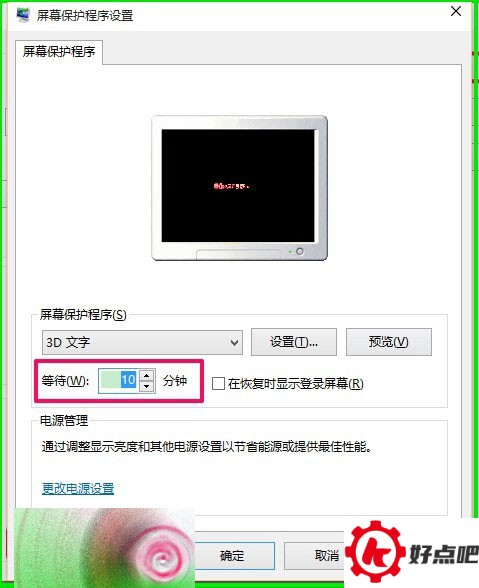
下面咱们来设置屏幕保护显示的时间。我把这个时间设成10分钟,这意味着要是10分钟都没有任何操作的话,屏幕保护就会出现。
Windows 10系统有个10130版本,在这个版本里呢,怎样找到屏幕保护功能,然后在屏幕保护上制作3D文字呢?下面就来给朋友们讲讲这个方法,大家可以参考参考,也能拿来用用。




