
无需他人帮忙,全新win10安装教程看这里
用户:最新的WIN10系统,是不是很漂亮?
教授:还不错,比起之前的系统增加了不少个性功能。
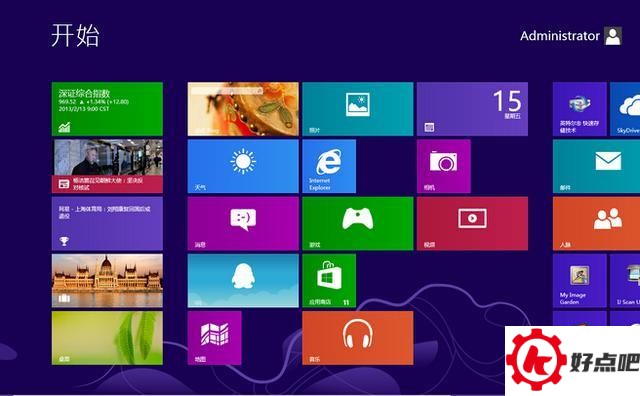
用户:那win10系统该怎么安装呢?
教授:我整理了一份教程,希望能帮到更多的朋友。
准备工作得用到这些东西:一台电脑、已经下载好的IOS镜像文件,还有U盘PE工具。
win10系统下载好,如下图所示。
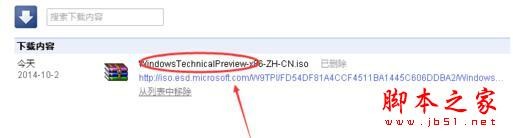
先将下载好的win10系统拷贝到U盘中,接着让电脑从U盘PE启动。
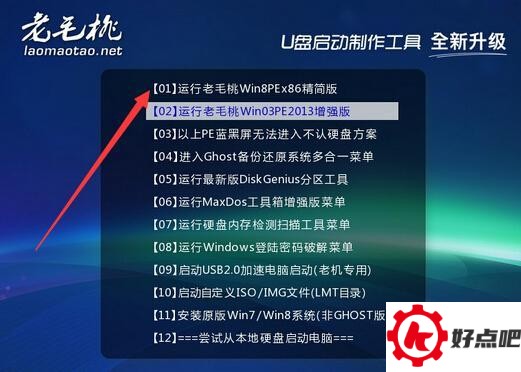
要安装电脑的话,可以先选择安装介质来引导电脑,之后按照步骤进行全新安装。首先会进入选择语言的界面,就像下面的图显示的那样。
选择现在安装,开始安装win10。如下图
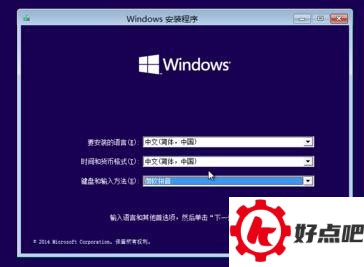
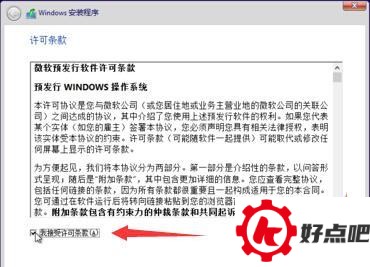
接受安装win10协议,下一步,如下图
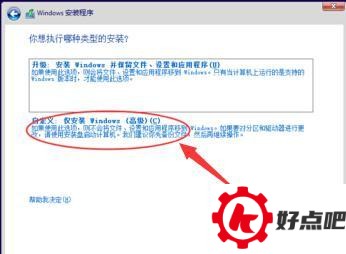
选择自定义安装win10,如下图
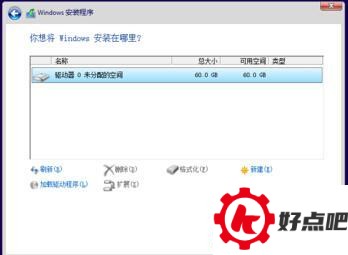
当进入Windows安装程序的界面时,我们要新建一个用于安装的磁盘。在新建好这个磁盘之后,再点击格式化按钮,就像下面的图显示的那样。
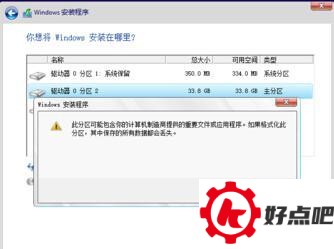
弹出格式化警告对话框,点击确定
接下来,就要开始为正式安装win10做程序上的准备工作了,就像下面这张图展示的那样。
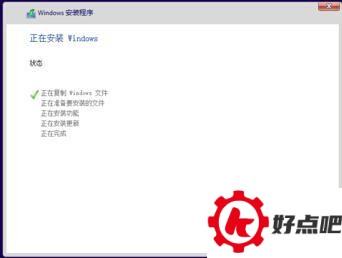
加载过程大约三分钟,安装准备就绪,如下图
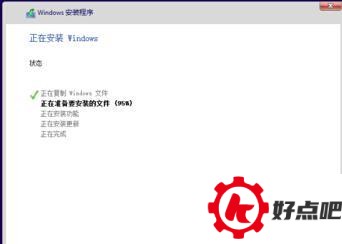
进入设置界面,如下图
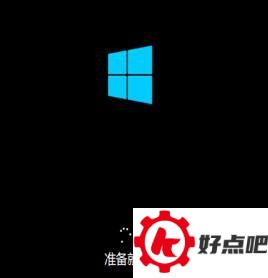
设置好界面之后,只要等上几分钟,系统就能正常使用了,就像下面展示的图那样。
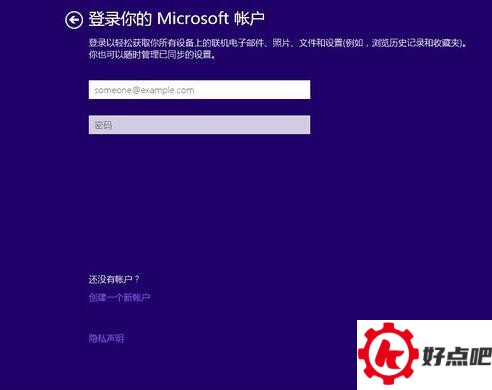
OK成功进入,炫丽的WIN10安装成功,如下图

用户:原来安装系统这么简单,非常感谢教授。
教授:客气了,这是安装系统的一种方法。




