
盘点Windows 10相较Windows 8的十大突出优点
Windows 10得等到7月29日才会正式发售呢。不过,已经有一些早期用户等不及了,赶忙把它和表现特别差劲儿的Windows 8作比较。这些用户都觉得Windows 10的表现可比上一代强太多了。下面这10个方面就是特别好的例子。
1.开始菜单回归
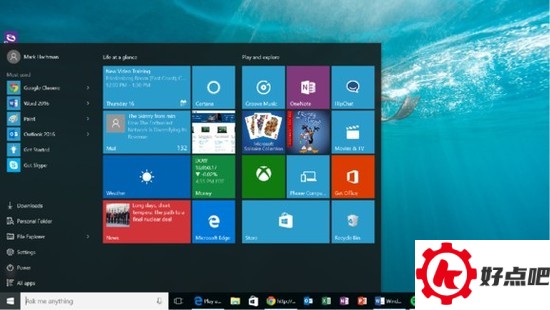
Windows 10的开始菜单和人们一直以来习惯用的开始菜单不一样。它更像是Windows 7的开始菜单与Windows 8的开始屏幕组合而成的。这个菜单里有很多实时图块(Live Tiles),还包含不少Windows Store应用程序。打个比方,就像你把Windows 7开始菜单里的一些元素和Windows 8开始屏幕的部分功能揉到了一起。有些评测人员觉得,Windows 10的开始菜单更像是个仪表板,而不太像一个用来启动程序的平台。
不管怎样,开始菜单确实又回来了。要是大家不喜欢满屏幕的实时图块,能把这些图块都去掉,然后给开始菜单添加一些指向传统台式软件的快捷方式。
2. Windows Store应用程序改良
Windows 8存在不少重大失误,开始菜单的缺失便是其中之一,还有Windows Store应用程序的设计,这也是个失误。
那些难看的玩意儿把台式计算的所有美好之处都给舍弃了,就为了迎合触摸友好型这个口号。Windows 8的应用程序一打开,就会扩展到布满整个屏幕,连任务栏都会被它给吞掉。更要命的是,它们耗费了这么多的空间,效率却低得吓人,留下好多没用上的空间,放着又大又空的条块,这就使得信息密度很低,鼠标也得滚动很多不必要的次数。比如说,你想查找一个文件,原本在传统界面下可能很快就能定位,但在这种情况下,由于屏幕被大量空白区域占据,你得不断滚动鼠标,花费更多时间才能找到。
很幸运的是,在Windows 10里,这些状况不会再次出现了。

在Windows 10系统里,微软把那些Windows Store应用程序放进了好些既合适,又能移动、还可调整大小的台式窗口当中。这么一来,用户就能更顺畅地把这些应用程序融入自己的工作流程了。以前的Charms bar隐藏起来看不到了,取而代之的是一个很恰当的菜单栏。而且啊,新推出的“统一”Windows应用程序,给人的感觉更加自然了。就好比我们平时使用手机APP,要是这些APP的界面能根据我们的使用习惯进行调整,操作起来就会很顺手,新的Windows应用程序给人的这种自然感就有点像这种情况。
3.Metro整合全面改善
Windows 10里,Metro界面的整合变得更无缝了。
在Windows 8当中,桌面和Metro界面就像两个怎么也融不到一起的界面。但是到了Windows 10的时候,这两个界面就变得能够相互补充了。这在很大程度上是因为前面提到的Windows Store应用程序得到了改善,而且开始菜单又回来了。把那个糟糕的Charms bar给舍弃掉,这也是朝着正确方向实实在在迈出去的一步呢。
4.合适的设备采用合适的界面
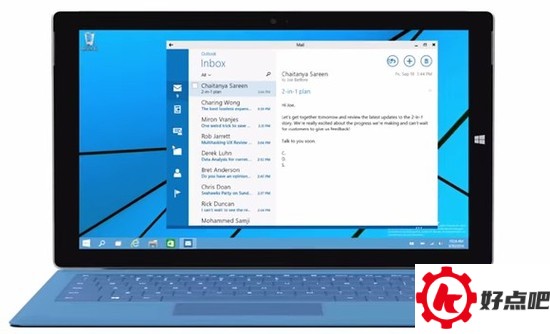
要是你用的是Windows 10手机或者平板电脑,那就得忘掉前面提到的那些好处喽。这两种设备装的是Windows 10的修订版,这样能显示出最适配各自屏幕大小的界面。说实在的,Windows 10的平板电脑模式和Windows 8的开始屏幕特别像。
微软以前想把Windows 8打造成能适配所有设备的操作系统,就硬要平板电脑和PC都用一样的界面。这Windows 10呢,就把这事儿稍微改了改,让PC还按PC的模式来,平板电脑也还按平板电脑的模式来,这么个策略对这个系统更有好处。
5. DirectX 12
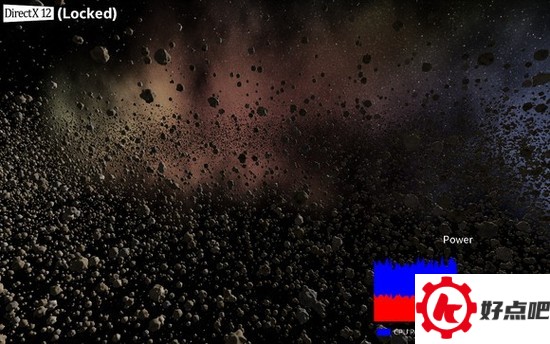
Windows 10的改善并非都在给Windows 8那糟糕的设计打补丁。微软推出DirectX 12,是想把那些还留在Windows 7的玩家吸引到Windows 10这边来。DirectX 12嘛,就好比是Windows里挺受欢迎的图像API技术的涡轮增压升级版。
DirectX 12跟AMD的Mantle类似,它能够使游戏场景里的CPU利用率大大提升,还能让开发者对图形硬件有更透彻的认识。英特尔和微软宣称,相同的应用程序在运行DX12的时候,帧率会比运行DX11的时候高出50%还多。这意味着什么呢?打个比方,如果一个游戏在DX11下帧率是60帧,那在DX12下就可能达到90帧甚至更高。从能耗方面来看,既然帧率提高这么多,能耗自然就降低了,差不多也能降低50%。
6.虚拟桌面
Windows 8把Windows桌面当作是一个普通的应用程序。而Windows 10呢,它采用了一种全新的虚拟桌面技术,能给用户提供更多的桌面。比如说,以前用户可能只有一个比较固定的桌面模式,在Windows 10的新虚拟桌面技术下,用户就像拥有了好几个不同的工作空间,可以在不同的桌面里放置不同的文件、程序,根据自己的需求自由切换,这就大大增加了桌面的数量和使用的灵活性。
Windows 10对其支持的虚拟桌面数量不设限,能达到硬件可处理的最大数量。Windows 10有个Task View,它用起来特别流畅,用户能借助这个Task View来管理各个虚拟桌面,还有桌面上的应用程序呢。打个比方,就像你有好多间屋子(虚拟桌面),Task View就像是一把万能钥匙,能让你轻松管理每一间屋子以及屋子里的东西(应用程序)。
虚拟桌面能带来不少方便之处,特别是在用户没有多个显示器的情况下。用户能够专门用一个桌面放置社交工具,一个桌面用于工作应用程序,还有一个桌面用来摆放PC游戏呢。如此一来,当用户专心工作的时候,就不会被其他应用程序干扰而分心了。
7.更有用的用户提示
Windows 10增添了不少贴心的使用小提示呢。比如说,在显示调整方面有提示,命令提示符(复制、粘贴功能)也有了很大的改进,而且还能在屏幕的四个角显示四个不同的窗口。
8.操作中心
Windows 8里的Windows Store应用程序用起来或许不太顺畅。但它有个关键优势,这优势让不少人都觉得意外,那就是系统里到处都能看到通知。比如说,要是用户收到新邮件了,或者微博账号有新消息,Windows Store应用程序就会在屏幕的右上角弹出个通知来告知用户。
要是用户没注意到的话,这条通知就永远消失了,不会再次出现或者显示出来。从理论上讲,用户能借助各个应用程序在开始屏幕上的实时图块查看错过的通知,可实际上谁会在那个界面停留呢?
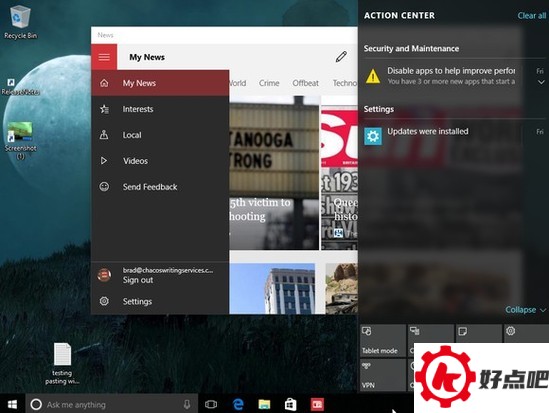
Windows 10弄出了个新的Action Center(操作中心),靠这个来解决问题。这个操作中心就在任务栏的右侧。那些没看到的通知会一直待在那儿,一直到用户把它们清除掉为止。在操作中心里,用户还能找到些快捷键,用这些快捷键就能很快地管理WiFi、蓝牙,还能快速进入平板电脑模式呢。比如说,要是你着急连接WiFi,直接在操作中心点一下对应的快捷键就行,特别方便。
9. Cortana语音助手
Windows 8.1的搜索功能在必应(Bing)的助力下,能够搜集互联网上的信息。但搜出来的往往是些没什么用的网络搜索结果。用户要是不依靠第三方软件的话,就没法快速在桌面上进行搜索。
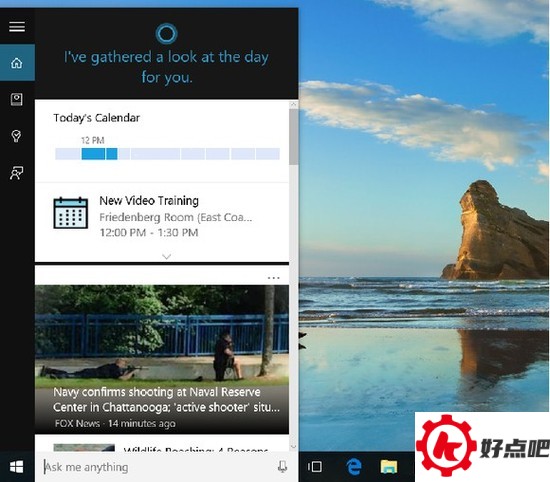
语音助手Cortana最初现身于Windows Phone 8.1系统。到了Windows 10的时候,它就取代了搜索功能,给用户带来的体验要比Windows 8.1的搜索好得多。比如说,Cortana的搜索栏在桌面任务栏的右侧,就这一点就已经是很大的进步了。
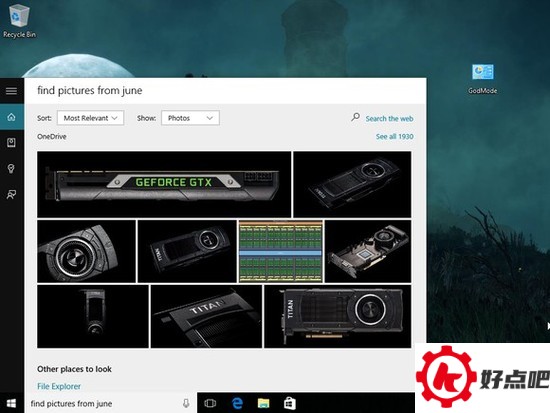
Cortana也是靠必应来驱动的呢。它会运用机器学习功能,给出个性化的内容摘要,像日历的一些细节、新闻这类它觉得你可能感兴趣的内容都会显示出来。Cortana处理语音指令就跟处理文字指令一样轻松,自然语言指令它也能听懂。打个比方吧,要是你让Cortana“找出6月之后的照片”,这个助手说不定还会在结果里把你存在OneDrive里的文件也显示出来呢。总之,Cortana挺不错的,不过呢,你得愿意把自己的私人信息交给微软才行。
10. Windows Hello
Windows 8的认证选项挺普通的,像PIN码、密码之类的都有。也就是说,它没什么特别之处,不会给人带来惊喜。
Windows 10有了新的提升,它开始支持两因素认证和生物计量认证。这里面Windows Hello功能特别出众,它能借助深度感应摄像头自动为用户解锁呢。打个比方,就好像你在一些科幻电影里看到的那样,摄像头能识别出是你本人,然后不需要你手动操作就直接解锁设备,非常方便。
PCWorld的马克·哈克曼(Mark Hachman)对Windows Hello功能进行测试之后,作出了如下评论:
Hello,很棒的哦。你只要把PC摄像头对着自己短短几秒,就能把这机器给“训练”好了。接下来呢,你坐在PC前面的时候,它就能认出你,然后自动登录你的账号,你一点精力都不用花。要是你和家人共用PC,它也能识别家人,自动登录家人的账号,还能恢复到他们离开时的状态。
面部识别这东西早就有了,不是啥新玩意儿。Hello这个功能听起来却很特别呢。但遗憾的是,Windows 10正式发布时,只有一小部分PC机型能用这个功能。




