
Win10内置虚拟机未默认开启?教你如何开启
Win10还在测试的时候,不少用户会在虚拟机里安装Win10,就为了体验它的新功能。实际上呢,Win10自己就有虚拟机,这虚拟机的功能也挺好的,只不过默认是没打开的。那Win10要怎么打开它自带的虚拟机呢?
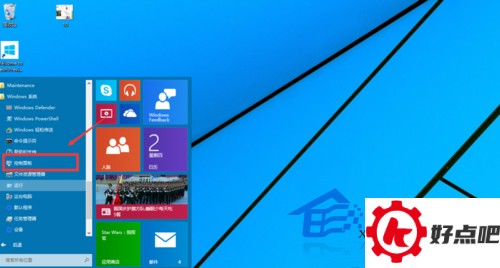
我们先得找到控制面板。怎么找呢?先点开windows键,接着在所有应用里找出“Windows系统”,打开它之后就能看到“控制面板”了,再把“控制面板”打开就行。
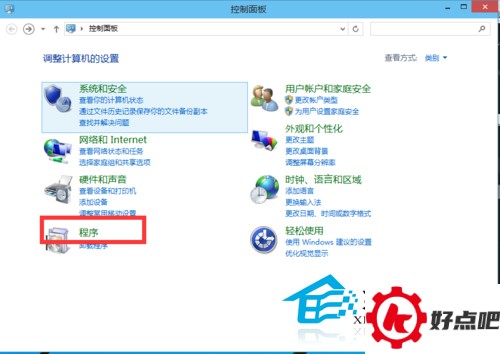
打开控制面板之后,我们选择程序,如图示。
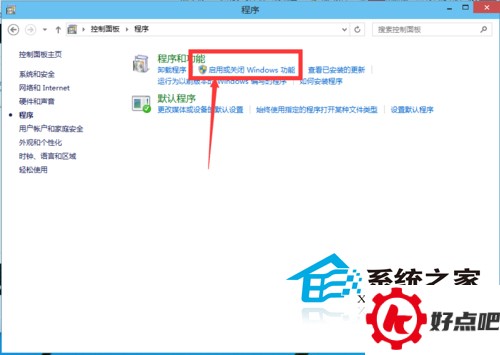
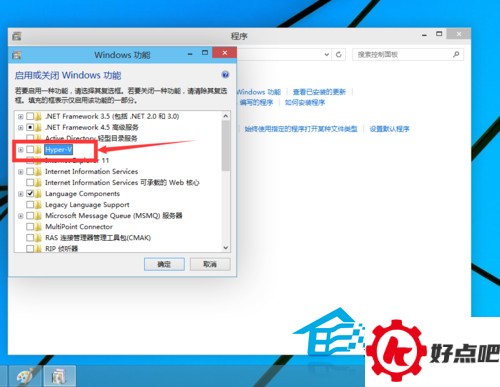
首先,进到程序里,去找到名为“启动或关闭windows功能”的选项,然后把它点开。
我们在windows功能里找到Hyper - V,然后把它勾选上,再点击“确定”。
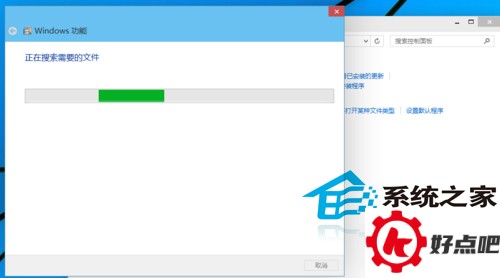
等了一会儿,安装就完成了。这时候,我们得点击重启电脑,电脑必须得重启才行。
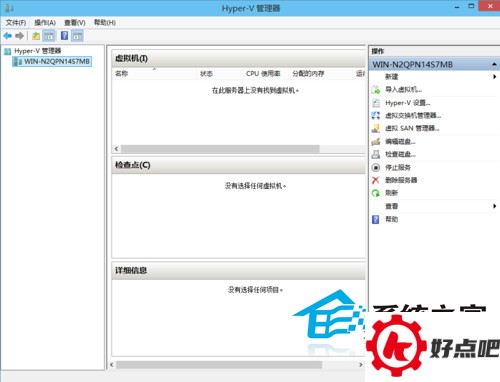
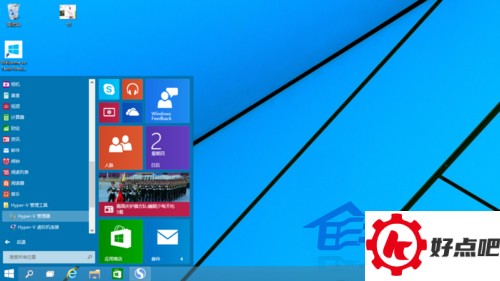
电脑重启后,在所有的应用里,能看到有个“Hyper - V管理工具”。把它打开,再点击Hyper - V管理器,就会发现虚拟机已经可以使用了。然后呢,就得自己去新建虚拟机啦。
虚拟机呢,就是一个完整的计算机系统,它是通过软件模拟出来的,具备完整的硬件系统功能,而且是在完全隔离的环境里运行的。在Win8的时候,微软给用户提供了Hyper - V这个虚拟机程序,用户只要开启它,系统就能自行安装了。Win10也是如此,同样会给用户提供这样的功能,就像Win8那样,用户开启相应的虚拟机程序后,系统就能自动进行安装操作,这是微软在这两个操作系统版本中的一种延续性设计,目的是为了方便用户在不同的操作系统环境下也能有相似的使用体验。




