
Win10内置邮件应用使用指南:轻松掌握Win10邮件应用
Win10系统有个自带的邮件应用服务,那这个邮件应用该咋用呢?很多用户用的是第三方电子邮箱,每次都得登录网站,挺麻烦的。而Win10的这个邮件应用要是设置好了,用起来又快又方便。不过在使用之前得做些设置才行。下面就来讲讲Win10系统里这个内置邮件应用的使用方法。
首先,我们要打开邮件应用。这个邮件应用在哪找呢?可以到开始菜单里去找。要是在开始菜单的应用区域没有看到邮件应用的磁贴,那就在所有应用里找,就能找到了。
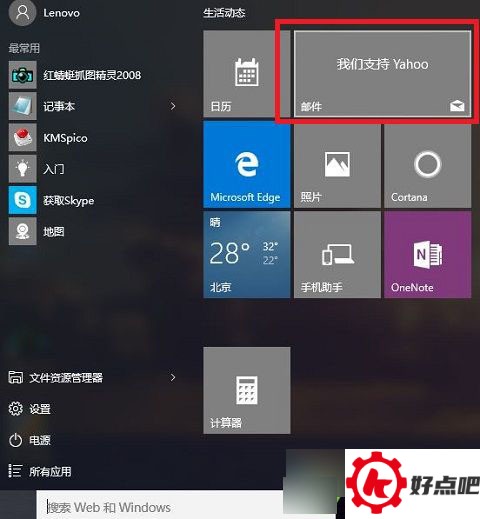
要是你头一回用邮件服务,那就得添加一个账户,就像图里展示的那样。

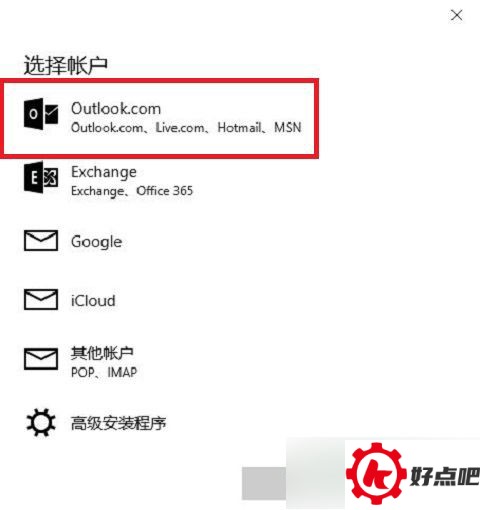
3. 然后要选择账户类型。要是你使用的是Microsoft账户,那就点击第一个outlook.com。要是你用的是企业账户呢,就可以点击Exchange。如果是gamil的话,那就点击Google。要是用的是apple,就点击iCloud。假如你用的是qq或者163之类国内的邮箱,通常点击其他账户(Pop,IMAP),就像图里显示的那样。
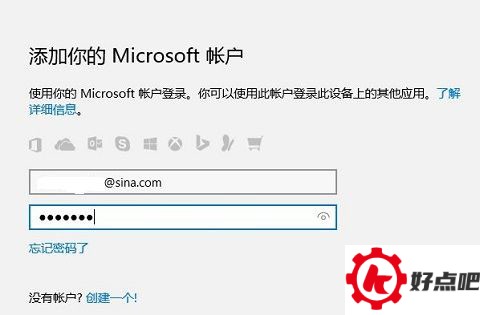
咱们就拿Microsoft帐户的outlook来说吧。要做的是输入Microsoft帐户的帐号还有密码,就像图里显示的那样。
等上一会儿,就会提示你账户设置成功了,就像图里显示的那样。

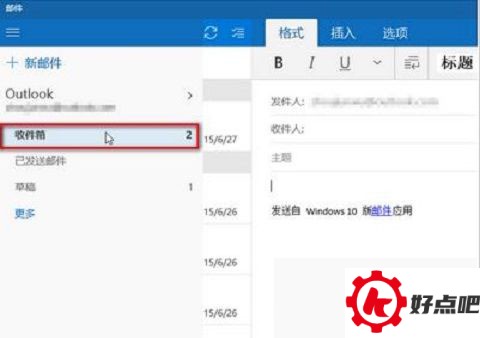
已经能够进入邮箱查看邮件啦。只要点击界面左上角的菜单图标,就能看到更多操作,就像图里展示的那样。
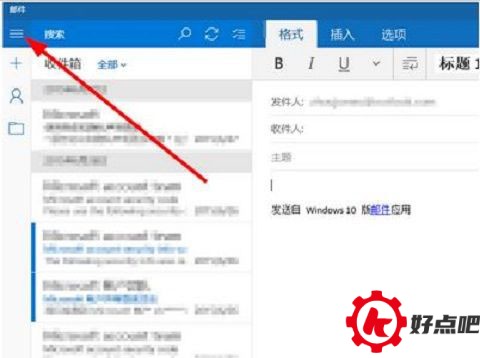
在菜单里,有写新邮件、查看邮箱文件夹、设置邮箱、查看日历等功能可供我们选择。
好的,以后写邮件之类的就不必再说了,大家肯定都清楚,win10自带的邮件功能给用户办公增添了不少便利。
小编给大家带来了Win10内置邮件应用的使用方法,就这些内容啦,希望这对大家能有所帮助。




