
Win10写字板编辑文档:保存为TXT格式的方法
Win10将在这个夏天推出正式版,不少用户满怀期待。毕竟这一版系统不但对性能进行了优化改进,还增添了许多小功能。接下来,小编就给大家讲讲把Wi10写字板文档保存成TXT格式的方法。
Win10写字板文档保存成TXT格式小技巧
有些用户不常拿电脑办公,可能就没装office软件。要编辑文档的时候,能用电脑自带的文本或者写字板来代替。要是用写字板编辑文档的话,怎么把文档保存成TXT格式呢?咱们来瞧瞧在Win10系统下是怎么操作的吧。
操作方法
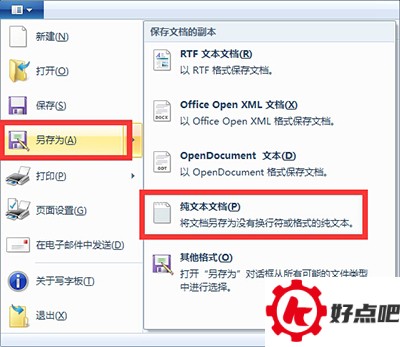
在写字板的菜单栏里,找到位于左上角的“文件”标签,然后点击它。
Win10写字板文档保存成TXT格式小技巧
先点击“另存为”旁边的三角形,接着再点击“纯文本文档”就行啦,就像图里显示的那样。
Win10写字板文档保存成TXT格式小技巧
好啦,小编就分享到这儿了,但愿这对大家能有点用处呢。




