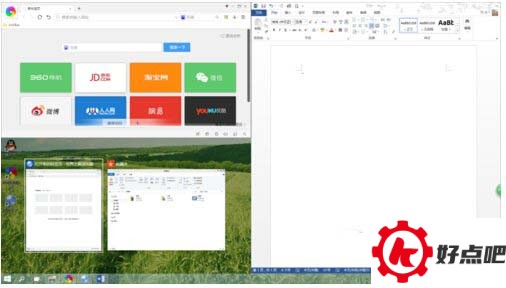
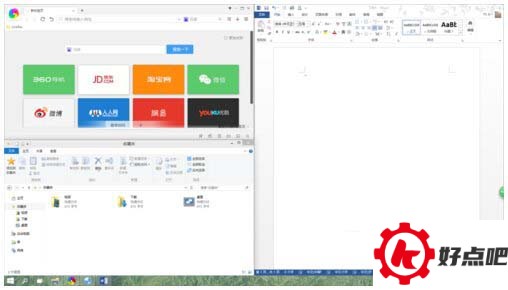
Win10分屏显示?超详细操作步骤在这里!
那些用过Win8分屏显示功能的朋友,在使用Win10分屏的时候,会觉得Win10的分屏显示更实在、更好用。今天呢,小编打算给大家分享一下Win10分屏显示的操作方法,咱们一起去体验体验呀。
windows10多任务分屏方法/步骤:
Windows 10的多任务分屏是为了啥呢?就是要把三个窗口进行分屏,让它们布满屏幕,这样就方便进行多任务操作啦。
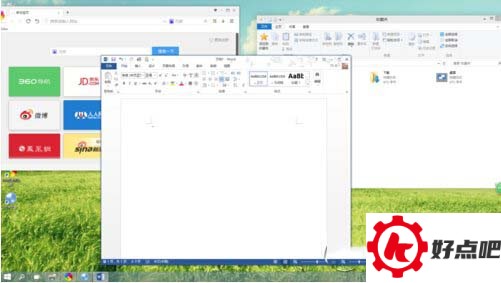
windows10多任务分屏步骤:
把鼠标左键按住,朝着左上角拖动word窗口,一直拖到屏幕上出现全屏提示框(灰色透明的蒙板)为止。
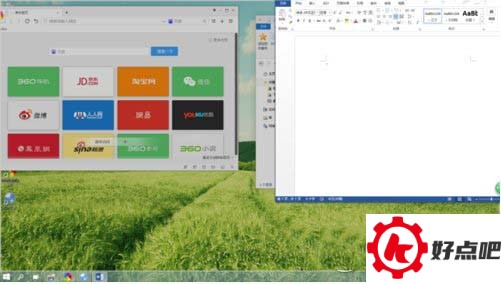
要是在这个时候把左键放开,word窗口就会自动变成最大化的状态。

要是接着往左上角拖动的话,就会有下面这样的提示框出现。

1.2.1要是这时候松开左键,提示范围内就会被窗口占据。
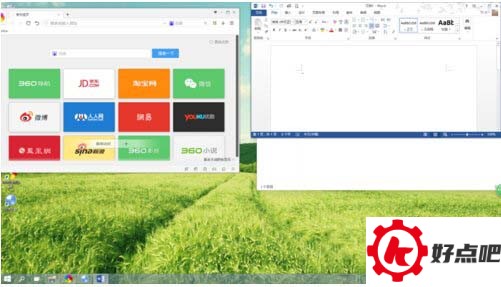
1.2.2要是接着朝下方拖动,就会有下面的提示框出现。这时候松开左键的话,窗口就会占住提示的范围。
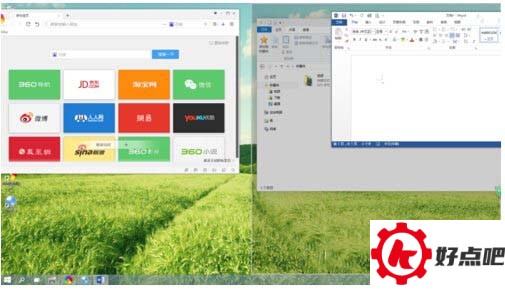

按照上述步骤对另外两个窗口分别进行操作,这样就能达成目的了。