
Win10升级后账户难切换、部分应用打不开的解决方法
一些用户把系统升级成Win10之后,发现某些应用无法打开了。这到底是为何呢?这篇文章将剖析在Win10切换账户之后应用无法开启的缘由,并且跟大家分享一下解决的办法。
原因分析:
原来的Win7系统是用Adminitrator内置管理员帐户管理操作系统的。我们升级到Win10后,沿用了之前的帐户登录。在Win10里,使用内置管理员帐户会有不少毛病,就像用户可能打不开应用、设置这些东西(Win10系统的设置已经采用Metro化了),这就是背后的原因。
解决方法:
其一,我们得先让Administrator账户能够开启“设置”“账户”之类的应用。
首先,你得按下WIN键和R键,这样就能调出运行窗口啦。接着呢,在这个窗口里输入gpedit.msc,再按回车键就行咯。
2. 把策略组打开后,在右边的选项列表里,将【计算机配置】—【Windows设置】—【安全设置】—【本地策略】—【安全选项】展开。
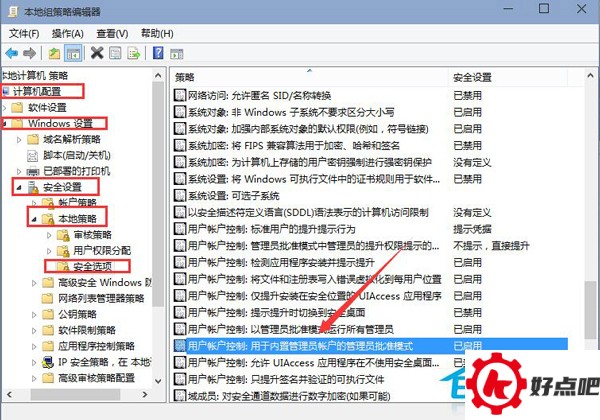
3. 找到“用户帐户控制:本地账户的管理员批准模式”,双击将其打开。接着,把它设置成“已启用”的状态,最后保存下来。
先试着打开看看,如果不行的话,就把计算机重启一下。
二、使用别的帐户登录或新建一个管理员帐户;
我们能够通过Administrator来打开帐户管理,然后呢,在帐户——其他帐户里新建一个管理员帐户,最后用这个新建的帐户登录就好了。
你知道吗?win10系统和win8系统是有些相似之处的。在权限方面,Administrator帐户在win10系统里不像在win7系统中那样有很大的权限。所以呀,大家最好使用其他的管理员帐户来登录系统呢。
这就是升级Win10后应用无法打开的解决办法啦。通常来讲,之所以会出现这种问题,是因为账户之间存在冲突,那这个时候就得在账户中重新进行设置了。




