
Win10升级后重装系统:流程与注意事项全解析
Windows 10系统已经被全球数千万用户使用。在这个被称作“无损升级”的过程里,Win10差不多把用户以前的全部文件都保留了下来。
C盘(确切地说是安装分区)的可用空间会随之减少。关于释放空间的方法,我们之前已经分享过了。其实,还有一种更彻底的办法,那就是格式化之后重新安装系统。接下来,我给大家分享一些相关的流程以及需要注意的事项。
1、Win10须已经激活
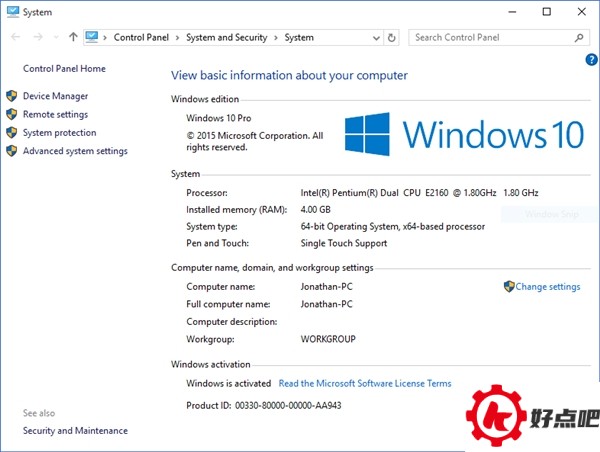
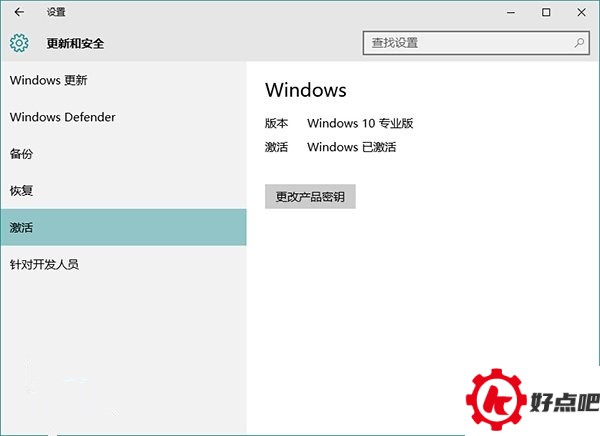
微软现在对OEM政策挺宽松的,那些差不多能用自动更新的Win7/8.1用户,升级之后基本都能直接激活。怎么查看呢?可以右键点击“此电脑”,然后选择“属性”,或者在设置里找到“更新和安全”,再到“激活”里查看。
2、下载官方的ISO镜像
这次啊,官方和第三方的升级工具会把ESD文件下载到本地,然后呢,我们就能找到方法去创建ISO镜像啦。
要是想直接下载,我们之前就把网盘地址给出来了,大家可以自己去选用。大家得注意,要是用UEFI启动,那就得32位系统安装32位的相关内容,64位系统安装64位的相关内容,不能弄错,不然就不行。比如说,你要是32位的UEFI启动环境,你却安装64位的内容,可能就会出现兼容性问题,导致程序无法正常运行之类的情况。
3、安装准备
通常要对一些内容进行备份,形成备份文件,像库文件、桌面、浏览器收藏夹这些都包含在备份文件的范畴之内。
先把驱动下载好。这是全新安装,首次升级之后,哪些硬件没驱动起来心里是清楚的,能够提前做准备。在这方面,推荐使用驱动精灵。
4、建议制作U盘启动盘
想知道U盘启动盘咋做的话,可以看看这篇文章哦。要是你的设备不是UEFI的,那UltraISO这个软件就能派上用场啦。
要是想在硬盘上进行安装,能用Win7 PE或者nt6 hdd installer。
安装过程中出现下面两个画面时,跳过密钥输入即可。
 点击“跳过”
 点击“以后再说”
5、安装后激活
在你从Win7或者Win8.1升级到Win10以后,微软会把你的激活信息存到服务器里。要是你重新安装Win10,只要一联网就能激活,不过呢,根据不同的情况,等待的时长会有差异。
这就是关于升级Win10之后重新安装系统的方法、流程和注意事项的介绍啦,真心希望对大家能有一些帮助呢。




