
Win10导航栏:隐藏U盘连接电脑时的显示
win10的导航栏上会显示连接电脑的U盘,这大家都晓得。那怎么才能把这U盘的显示在导航栏上隐藏起来呢?下面小乐哥就给大伙带来win10导航栏隐藏U盘的设置教程,一块儿瞅瞅吧。
win10导航栏u盘隐藏设置可以通过修改注册表来实现,不过要提醒各位的是,在修改之前最好做好备份,以免修改出问题时无法恢复。备份功能可以通过软媒魔方的清理大师轻松实现。
软媒魔方电脑大师 V6.25 绿色免费版
win10导航栏u盘隐藏设置方法如下:
要是想打开注册表编辑器的话,可以在Cortana搜索栏那里输入regedit,或者在运行中输入regedit,然后按下回车键就行。
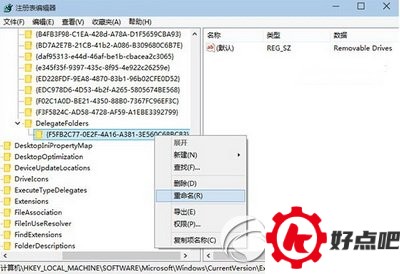
2、定位到
HKEY_LOCAL_MACHINESOFTWAREMicrosoftWindowsCurrentVersionExplorerDesktopNameSpaceDelegateFolders{F5FB2C77-0E2F-4A16-A381-3E560C68BC83}
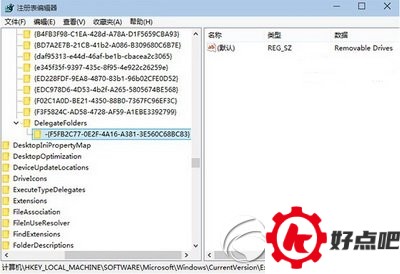
把名为“{F5FB2C77 - 0E2F - 4A16 - A381 - 3E560C68BC83}”的重命名项改成“-{F5FB2C77 - 0E2F - 4A16 - A381 - 3E560C68BC83}”,这就意味着只要在原来的名字前面添上减号“-”就可以了。
修改前
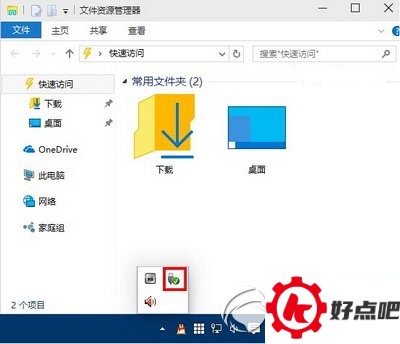
修改后
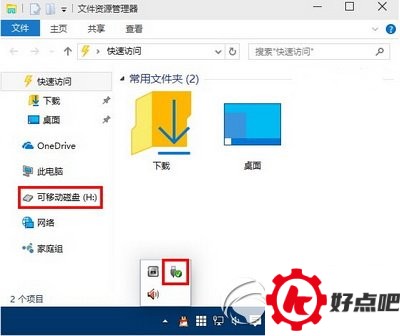
已经修改好啦。这时候再去打开文件资源管理器,要是插着U盘之类的设备,左边的导航栏就不会显示了。要是想恢复到最开始的设置,只要把刚刚加进去的“ - ”这个减号给去掉就行。




