
Win10小冰调出方法:Win10小冰在哪及如何调出?
小冰可是微软研究院推出的一款很出名的产品呢,它能支持智能回复之类的功能。大家把系统升级成win10以后啊,可能就只能看到小娜了,小冰却不知道跑哪儿去了。那小冰到底在哪呢?在win10系统里又该怎么把小冰调出来呢?现在呀,就给大家讲讲这事儿,来瞅瞅吧。
方法/步骤
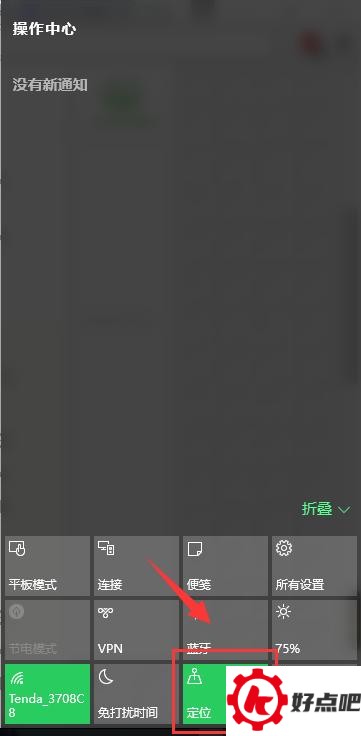
1. 先到操作中心去,把定位功能打开。操作中心可以通过按Win键+A这个快捷方式进入。
2. 把我们的cortana(小娜)打开。(cortana的快捷方式:按下Win键和S键。)比如说,就像你要快速查找电脑里的某个文件或者程序的时候,这个快捷方式就能让你迅速打开小娜来进行操作。
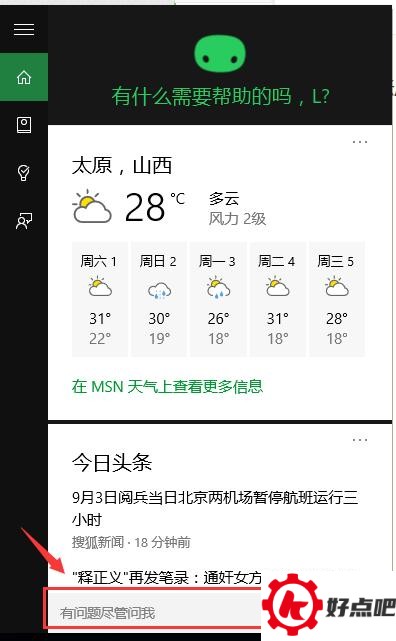
在Cortana里,你可以通过下方的输入框或者语音功能,输入“召唤小冰”。比如说,当你想要召唤小冰时,就可以在Cortana这个平台下,直接在它下面的输入框打字输入“召唤小冰”,也能够利用语音输入这一方式来达成。
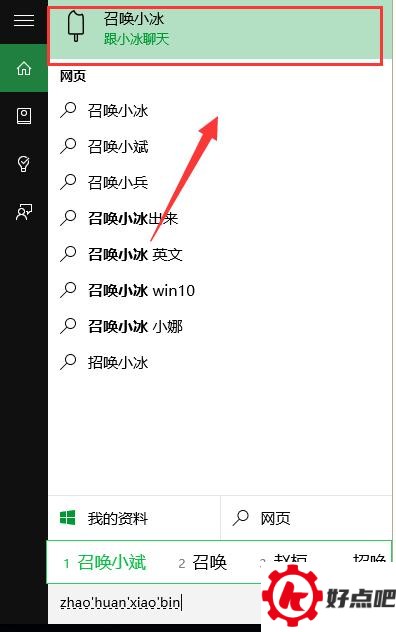
做完前面的那些操作后,我们就成功地把小冰“召唤”出来了。接下来,就能在对话框里和小冰聊天啦。
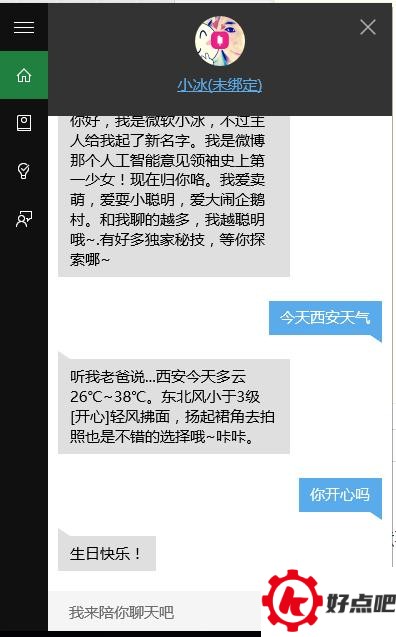
在召唤了小冰以后,咱们还能再次从小娜(cortana)的界面里把小冰找出来呢。

注意事项
在使用小冰和Cortana的时候,或许得登录账户才行。
在第一次操作过程中,可能需要进行第一次的设置
这就是关于在win10系统里调出小冰的方法介绍,但愿对大伙有点用处。




