
Win10强制安装升级教程:详解
在进行相关操作之前,得先做好准备工作。您要把重要的数据都备份好,网络也得保证是畅通的,电脑的供电得稳定。还有一点很关键,那就是您得已经预约了Windows 10的升级才行。要是您预约成功了,在电脑右下角的通知区域就会出现下面图里那样的图标。
Win10强制安装升级步骤
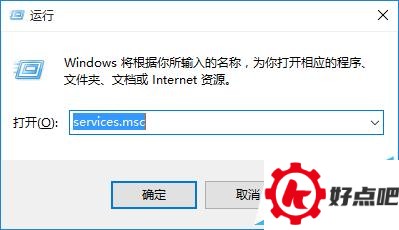
首先,要把Windows Update服务关闭。按Win键(这个键在空格键左侧第二个)和R键,然后输入“services.msc”,再按回车键,这样就能打开服务啦。
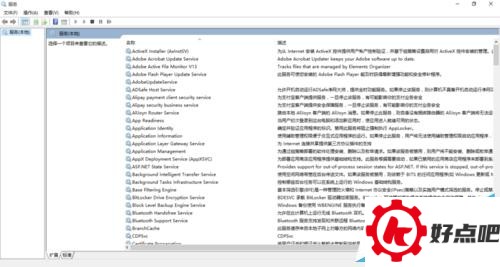
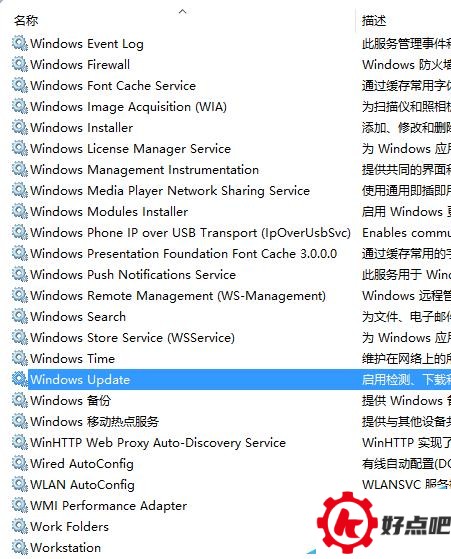
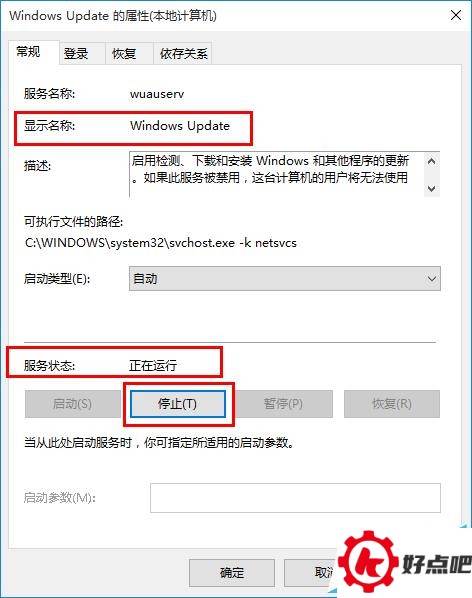
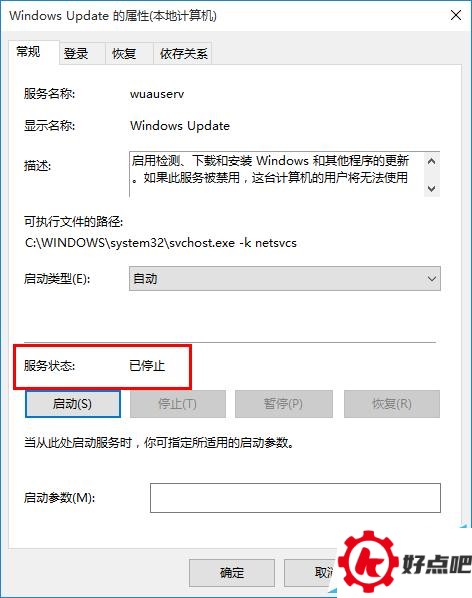
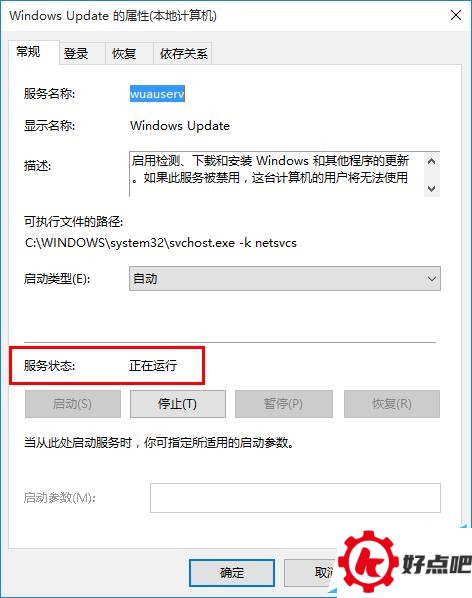
先找到“Windows Update”这个服务,然后右键点击它,在弹出的菜单里选择“属性”。这样就能查看这个服务当前处于什么状态了。要是它的状态是“正在运行”的话,那就再点击一下“停止”按钮。之后呢,得再确认一下,要保证这个服务的状态已经变成“已停止”了。
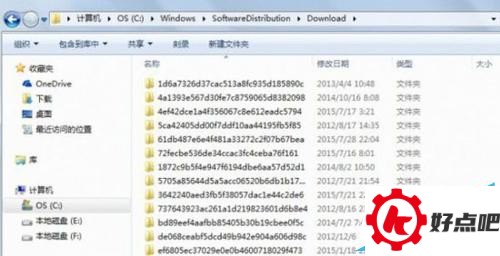
3. 打开名为“X:WindowsSoftwareDistributionDownload”的文件夹(这里的X代表系统盘盘符,通常为C盘),然后把这个文件夹里的所有文件都删掉。
4. 在Step2的最后一张图里点击“启动”,要确保服务状态是“正在运行”。
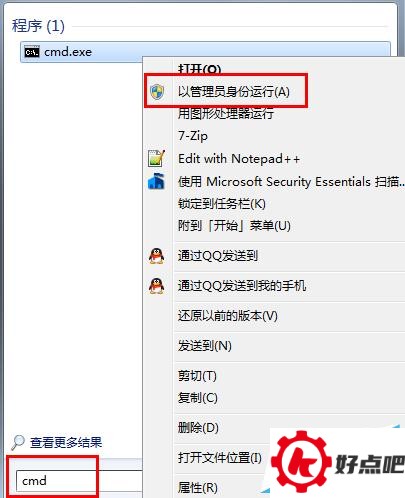
首先,点开开始菜单,接着在菜单里搜索“cmd”。之后,选中搜索结果中的“cmd”,点击右键,再选择“以管理员身份运行”,这样就能打开“命令提示符”了。
在Windows系统里,按下Win+X组合键,然后选择“命令提示符(管理员)”这个选项。
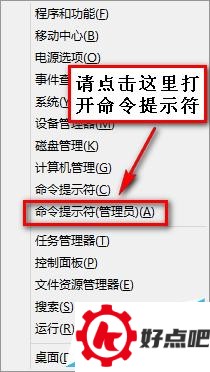
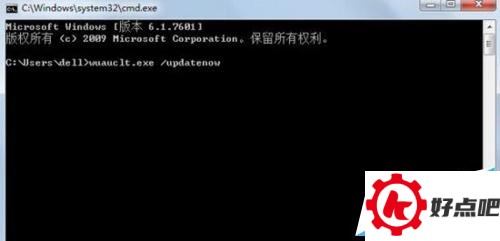
打开命令提示符,然后输入“wuauclt.exe /updatenow”这个指令,最后按下回车键就可以了。
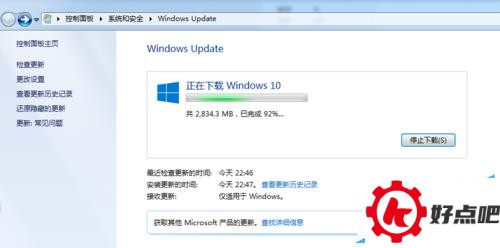
再次检查系统更新的时候,我发现Windows 10已经能够下载了。
Win10强制安装升级的方法就介绍到这儿啦。最后给大家一个温馨小提示哦,在更新之前,你可得把重要文件备份好,然后稳稳坐好,就像坐过山车一样,因为更新过程可能会有各种状况呢。另外要说明的是,要是按照这个操作去做了,不管出现啥后果,我们都不会负责的。毕竟有好多不同的因素影响嘛,有些网友就反馈说按照这个方法更新,结果没成功呢。




