
Win10录屏教程:轻松掌握Windows 10屏幕录制方法
很多win10使用者都在找好用的录屏软件。实际上,win10系统自身就有录屏工具。那win10要怎么录屏呢?接下来给大家讲讲windows10录制屏幕录像的方法。

想知道在Win10系统里怎么录屏吗?下面就给大家讲讲Windows10录制屏幕录像的方法。
Windows10正式版还没发布呢,就有人察觉到win10自身带着一款屏幕录像工具。截图的话,只要按一下“Print Screen”就行,可录屏软件就不一样了,种类那叫一个繁杂,收费的、免费的各式各样。在Windows 10里,微软给游戏玩家提供了一个“Game Bar”工具条,这样大家就能轻松地把高分记录下来,或者把精彩的游戏片段录制下来了。就比如说,有的玩家玩游戏打出了超厉害的分数,或者在游戏里有特别酷炫的操作,就可以用这个“Game Bar”工具条把这些瞬间录制下来。
这款录屏工具可不止能用于游戏哦。按下WinKey+G键后,会弹出一个窗口,这个窗口会问你要不要开启Game Bar。要是点击了Yes,那就可以开始使用这个录屏工具啦。

要是你想开始录制视频的话,那就去点那个红色的录制按钮。当你想要停止录制的时候呢,再点一下这个按钮就行啦。还有哦,你也能够使用WinKey+Alt+R这个组合快捷键来操作,这也是可以实现录制和停止录制的。
Windows 10的Xbox应用里有一部分内容,用户如果想要调整更多的参数,就得跳到这儿来(点击第五个齿轮图标),这是很明显的事。
在设置选项里,能够对视频的录制时长加以限定。为啥要这么做呢?因为要是不限制的话,可能一不小心就把硬盘的空间都占满了。另外,录制好的视频会以MP4格式保存,保存的位置就在VideosCaptures文件夹里。
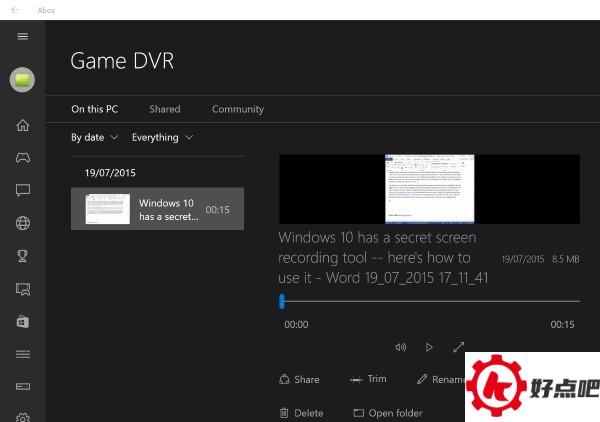
玩家能在Game DVR选项卡里找到录制好的视频内容,接着就可以运用一些简单的编辑功能,例如去掉视频的片头和片尾。




