
Win10添加新用户的方法,轻松搞定!
在Windows 10系统里,能通过设置应用来添加新用户登录电脑呢。Windows 10系统中的用户,主要存在两种账户类型。
用户若要用Microsoft帐户登录,那就得有一个电子邮件地址。
第二点,用户要是用本地帐户登录的话,Windows 10似乎不太欢迎这种登录类型呢。它的添加方式比较隐蔽,下面就来看看具体的添加方法吧。

方法/步骤
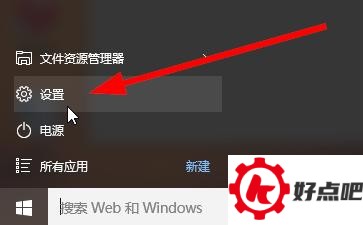
首先,点击开始菜单。然后,在菜单里选择“设置”。
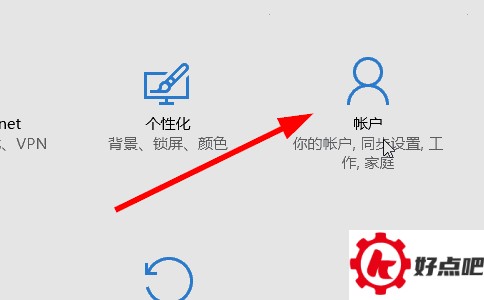
2. 进入设置选择后,点击“帐户”。
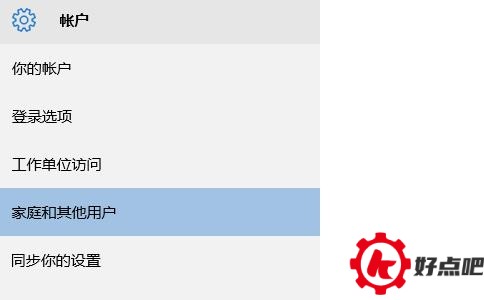
在左边的菜单里,去选择“家庭和其他用户”这一选项。
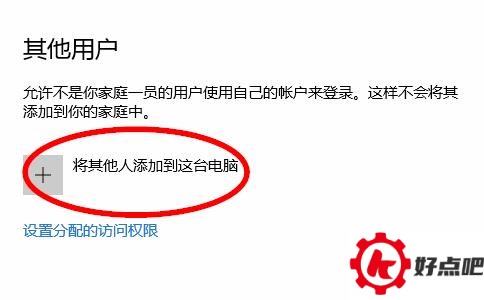
4. 点击右边的“将其他人添加到这台电脑”。
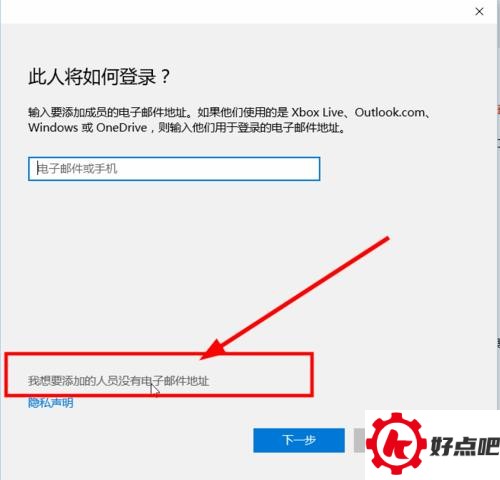
这时候,新用户登录电脑的方式会弹出来,它要求输入一个电子邮箱地址。在这个时候呢,要是有Microsoft帐号的话,就可以输入这个帐号,到这儿步骤就算完成了。
要是需要添加的用户没有邮件地址,又或者添加的用户用的是本地帐户,那就点“我想要添加的人员没有电子邮件地址”,就像图里显示的那样。
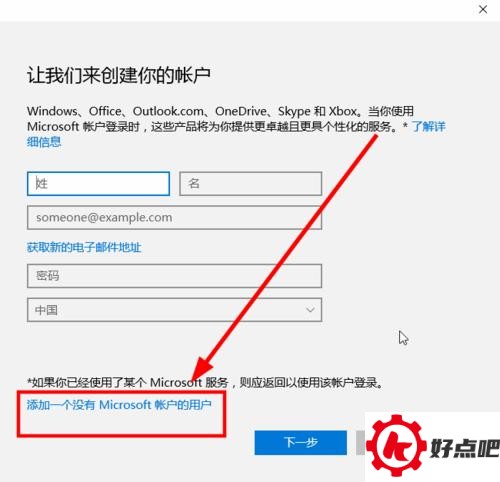
在新窗口里,能创建一个新账户,这是个Microsoft账户哦。要是创建的是Microsoft账号的话,到这一步就完成了。
要是在这个时候想要创建本地账户的话,那就点击最下面的“添加一个没有Microsoft账户的用户”。
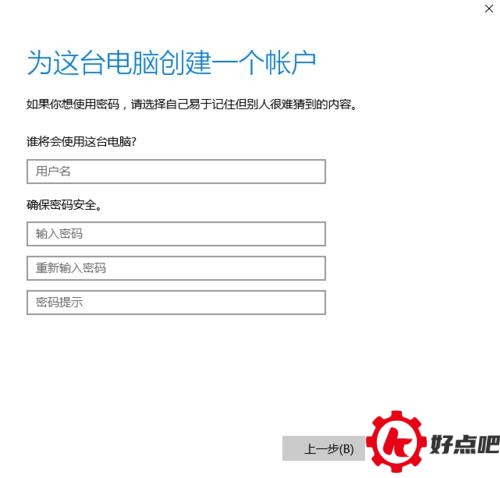
在新窗口创建本地账户时,按照提示输入用于登录这台电脑的用户名、密码,还有密码提示内容。
添加完以后,新用户就会在列表里出现。下次开电脑或者重启电脑的时候,就能用这个新用户登录电脑了。
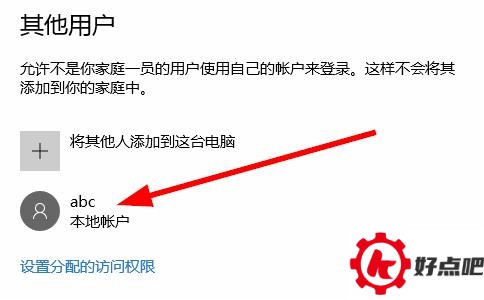
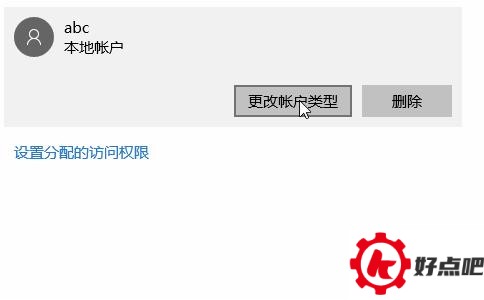
9. 能点击用户,接着设置账户类型,这个类型可以是“标准用户”,也可以是“管理员”(管理员能够管理其他标准用户)。
注意事项
如果想添加本地帐户,注意不够明显的创建方式
这就是关于win10添加新用户方法的介绍啦,但愿能给大伙带来些帮助哟。




