
Win10清除DNS缓存:DNS缓存信息过多的两种方案
DNS可是我们上网时的重要依据呢。有时候,个别网站打不开,原因就是DNS的缓存信息堆积得太多啦。这时候,我们就得清理一下它了。那么,在Win10系统里,具体要怎么操作呢?来,让小编给大伙讲讲吧。
查看DNS信息:
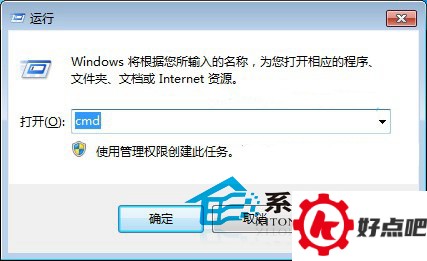
1. 先按下【Win】键和【R】键这一组合快捷键,把运行对话框打开。
2. 先把运行命令框打开,接着在“打开”的后面输入【cmd】这个命令,随后按回车键,或者点一下“确定”来打开,就像下面图里展示的那样。
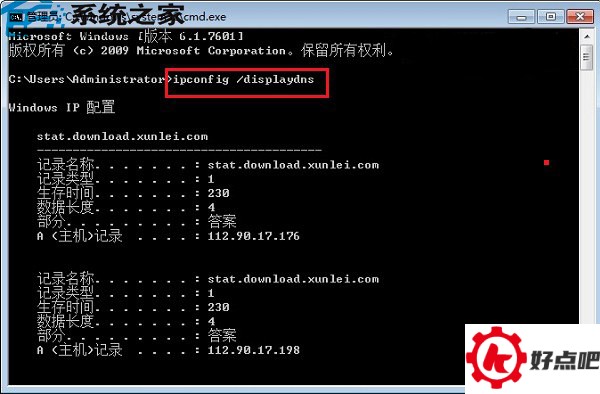
3. 把cmd命令框打开后,大伙先运行【ipconfig /displaydns】这个命令(输完之后,按回车键就能运行),这样就能查看本机缓存的DNS信息了,就像下面图里显示的那样。
清除DNS缓存:
方法一:
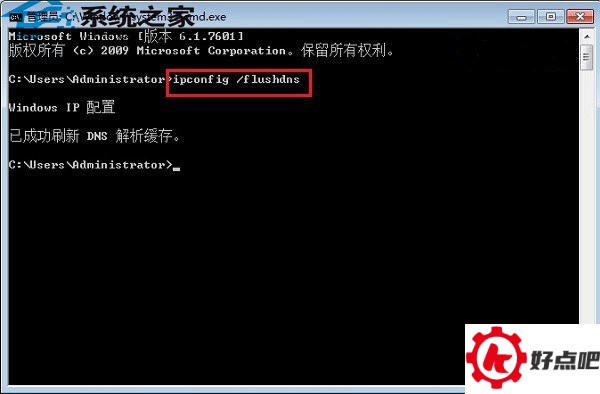
要是想要刷新并清除本地的DNS缓存的话,那就可以输入用来刷新缓存的命令:ipconfig /flushdns(输完之后,按回车键来让它运行)。这样操作之后,就能看到“DNS解析缓存已成功刷新”这样的提示了,就像下面图里显示的那样。
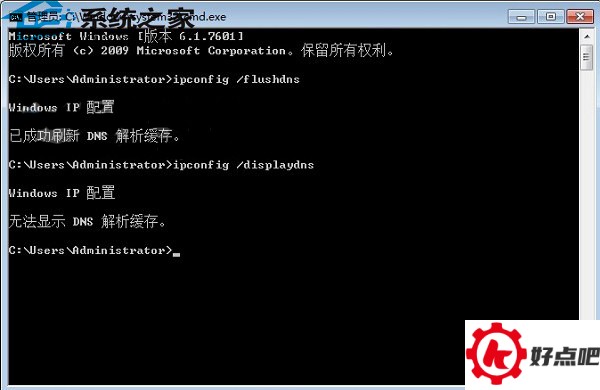
先刷新DNS缓存,接着运行【ipconfig /displaydns】这个查看缓存的命令,然后就能看到“无法显示DNS缓存解析”的提示。到这一步,我们就成功清除了DNS缓存。
方法二:
先打开电脑的设备管理器,接着把网卡禁用掉,随后再重新启用它就好了,就像下面图片展示的那样。
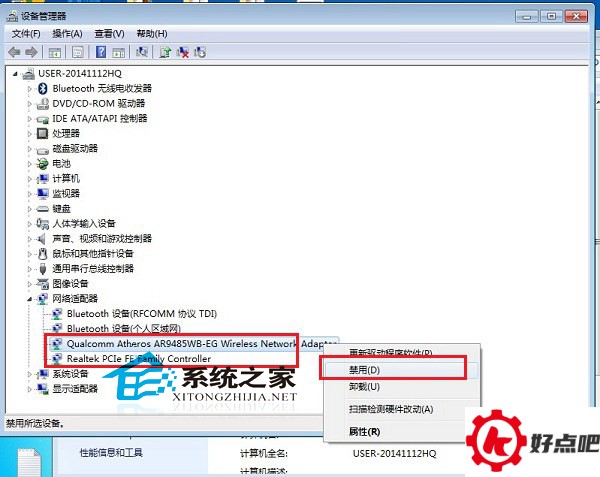
咱们能用这两种方法把本地DNS缓存给清除掉呢。友友们要是有更简单的法子呀,可一定要跟小编留言互动哟。




