
Win10电脑全面检修?用Win R命令进安全模式!
Win10系统里的安全模式,这可是保护电脑的关键一招呢。它能让电脑得到全方位的检修,还可以抵御病毒入侵。那怎么进入Win10的安全模式呢?这篇文章就来讲讲利用Win+R命令进入的方法。
Win10进入安全模式步骤
在Win10系统中,同时按下“Win+R”这一组合按键。之后,在弹出的运行对话框里输入“msconfig”这个命令,再点击确定就行,就像下面的图那样。

先点击系统,将其配置窗口打开,然后在窗口里选择引导选项卡,就像下面图里展示的那样。

在引导选项卡的窗口里面呢,要把引导选项下的安全引导(F)给勾选上,之后再去点击确定就好了,就像下面图里展示的那样。
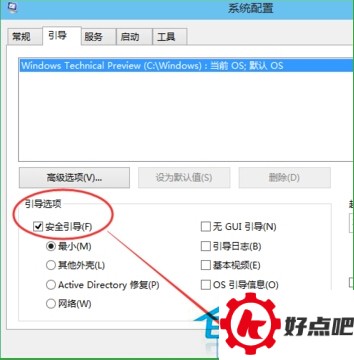
当点击之后,系统会给出重新启动的提示。接着,重新启动后就会进入安全模式,就像下面的图所展示的那样。

在点击重新启动之后,Win10系统就会开始启动,就像下面图里显示的那样。

Win10系统重新启动完毕之后,输入密码,接着点击→这个图标,这样就能登录Win10安全模式了,就像下面图片展示的那样。

成功登录之后,就会进入Win10的安全模式,就像下面的图所展示的那样。
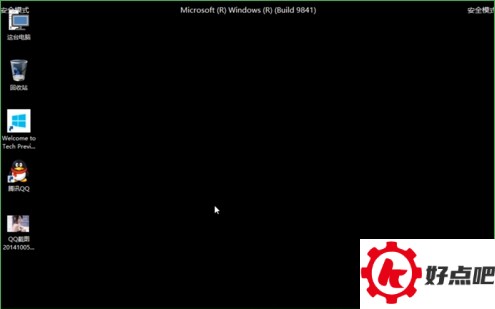
这就是全部内容啦,说的是在Win10系统里,利用Win+R命令进入安全模式的方法。用这种方式进安全模式,速度挺快的呢。




