Win10电脑创建还原点:快速恢复系统的方法
系统还原反映的是计算机系统文件的存储状态。它能让您把计算机系统文件迅速还原到之前的还原点,这一操作在不影响个人文件(像电子邮件、文档或者照片)的同时,可撤销计算机系统的更改。 那Win10系统还原如何创建还原点呢?“系统还原”会在特定的时间间隔创建还原点,当检测到计算机有变动时也会创建。要是用户的计算机出现无法解决的故障,就不用再重装系统了。现在,咱们就跟着小编来学学在微软最新的Win10系统下创建还原点的方法吧。不过,在设置之前得确保系统还原功能是正常开启的。
在Win10系统的电脑上,要想快速恢复系统的话,该怎么创建还原点呢?
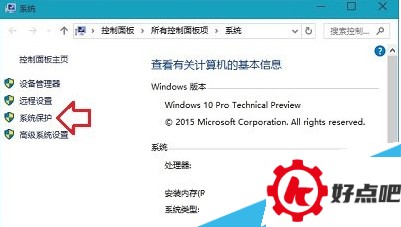
先按下Win键与Pause/Break键的组合键,这样就能打开系统窗口。接着,在窗口里点击左边的“系统保护”。
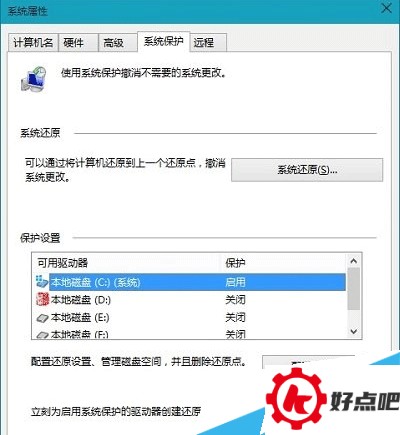
在系统属性的对话框里,找到“系统保护”这个选项卡并点击它,接着再点击“创建”。
3. 打开创建还原点的窗口后,输入一个随便起的名字,最好是用时间来命名。之后,点击“创建”。

第四步呢,接着就会有“正在创建还原点”这样的进度提示出现。等创建完成了,“已成功创建还原点”的提示界面就会冒出来,这时候只要点击“关闭”就行了。