
Win10硬盘分区操作指南:教你轻松搞定分区
不少朋友给win10分区时,往往担心系统盘空间过小会对电脑读写速度有影响。然而,这样做的结果是,win10的C盘分区太大,其他分区的存储容量就变得特别紧张。存储不够用的话,光电脑运行速度快也不行啊,计算机原本的平衡就被打破了。那win10分区时C盘太大,有没有什么好办法或者好用的分区工具来操作win10硬盘分区呢?
咱们现在碰到的问题是,win10系统里C盘分区太大了,想把它缩小,可不知道咋弄。说到磁盘分区啊,在国内的软件里,“分区助手”在网友当中的口碑相当不错,那它为啥这么受欢迎呢?这是因为啊,这个软件不但能把大的分区给缩小了,而且还能把缩出来的空间分给其他分区用呢。那下面,咱们就一块儿瞧瞧,这个“分区助手”是怎么迅速搞定win10系统里C盘太大要缩小这个难题的。
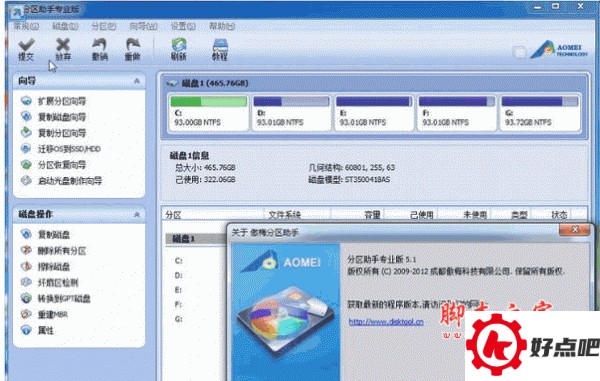
分区助手 磁盘分区管理软件 v9.13 官方专业版
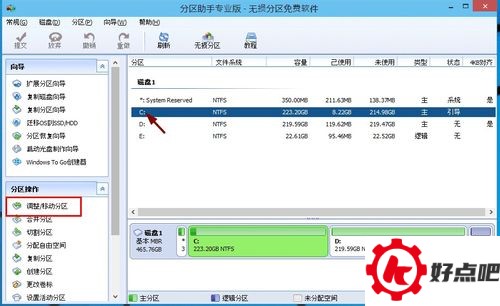
首先,下载一款免费的win10分区工具,它叫分区助手,然后把它安装好并运行起来。运行之后会出现主界面,这时能看到C盘的容量大概显示为223GB。接着,选中C盘,再点击“调整/移动分区”这个选项。
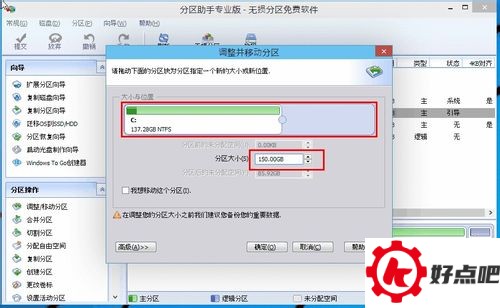
2. 打开这个对话框后,就能调整分区大小了。当鼠标指针变为双向箭头时,就开始拖动,一直拖到你觉得容量合适的位置。比如说,我们可以把C盘调整为150GB的大小。最后,点击“确定”就行。
回到主界面后,win10的C盘分区太大的问题得到解决,C盘变为150GB,同时还出现了一个“未分配空间”。

4. 要是你还想利用这个未分配的空间呢,我们能发现E盘的空间特别小,大概就22GB左右。这时候啊,就可以把这部分“未分配空间”并入E盘。先把E盘选中,再点击左边任务栏里的“合并分区”。
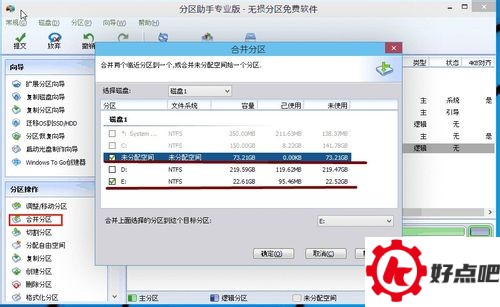
E盘在合并分区后大概有95GB的空间。操作完成后,得点击左上角的“提交”,电脑才会开始为您调整分区大小,同时执行分区合并任务。

注意事项:
1、重要数据请先做备份,以确保数据完整安全。
当操作完成并且提交以后,电脑就会重启。在重启模式下,相关操作执行完毕后,电脑会再次自动重启,然后进入Windows系统。




