
Win10磁盘占用100%?高占用硬盘?解决方法看这里!
win10把硬盘占得满满的,这可咋整呢?不少用户将系统升级成win10之后,就碰到了win10系统磁盘占用率高达50%甚至100%的状况。这种情况会让系统的运行速度大幅下降,对硬盘也会造成不小的损害。那该如何是好呢?下面,小编就给大家讲讲win10磁盘占用率达到100%时的解决办法,希望能给大家提供些帮助。
win10磁盘占用率达100%解决方法:
1.关闭家庭组
家庭组是占用硬盘空间的关键因素之一。有些网友称,关闭家庭组后,硬盘占用率从90%降到了10%上下,这可不是在吓唬人。为啥呢?你想啊,一旦开启家庭组,系统就会不停地用硬盘来复制文件共享。就好比你有个仓库(硬盘),家庭组这个功能就像一个搬运工,不停地把货物(文件)搬来搬去,结果就导致硬盘占用率飙到90%还多,这么一来系统速度肯定就受影响了。实际上,大部分家用电脑根本就没必要把文件共享到局域网当中。
以下是具体解决方案:
控制面板-管理工具-服务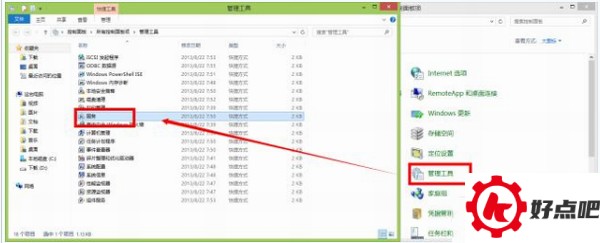 找到“HomeGroupListener”服务,双击打开或右键单击“属性”命令。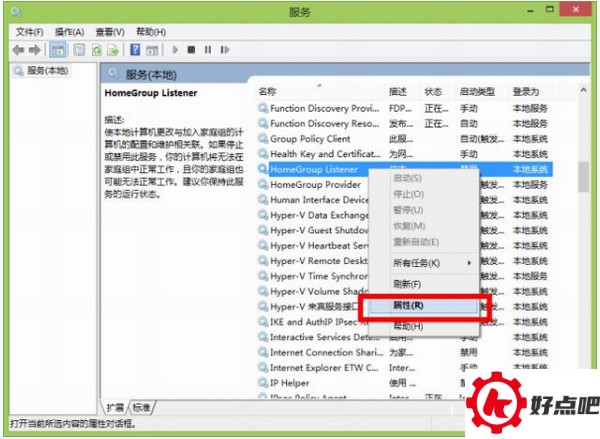
在弹出属性界面窗口,在常规选项卡单击启动类型的下拉框,出来的列表选择“禁用”。然后在服务状态下单击“停止”按钮,修改后单击“确定”按钮保存设置。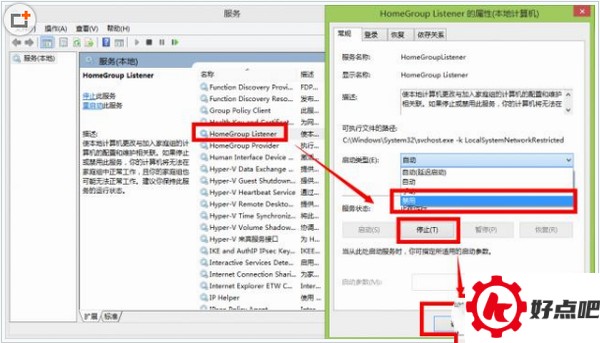
HomeGroupProvider服务也用同样的方法来处理。
关闭家庭组后磁盘读写次数大大减少
2.关闭自动维护计划任务
Win8.1的自动维护功能一旦运行起来,就会大量占用硬盘和CPU。这对于中低端配置的电脑来说,可就麻烦了,电脑会变得特别慢,有时候还会无响应,甚至死机呢。其实啊,我们可以用第三方优化软件来优化硬盘,大概一两个月优化一次就挺好。下面讲讲关闭自动维护计划任务的具体做法。
打开路径:C:WindowsSystem32TasksMicrosoftWindows
把文件夹“Defrag”重命名为“Defrag.bak”
到这个时候,烦人的自动维护就没了,磁盘的使用率也恢复正常了。




