
Win10系统查看Mac地址用于过滤的方法
要是你的无线网络突然变得特别卡,说不定是被人蹭网了呢。你能够设置Mac地址过滤,只把自己的Mac地址添加上去,这样一来,其他人的电脑就没法连到你设置的无线网络了。那在Win10系统里,要怎么查看Mac地址呀?
方法一:网卡属性查看方法
首先呢,我们要在任务栏找到网络图标,然后用鼠标右键单击这个图标。接着呢,在弹出的菜单里,找到并点击“打开网络和共享中心”这一项哦。(可以参考《Windows10打开网络和共享中心的方法》这个资料呢。)
第二步,在税后会弹出一个名为“查看基本网络信息并设置连接”的对话框,在这个对话框里的“查看活动网络”项目下,要找到“本地连接”,然后单击它。
第三步,在名为“本地连接 状态”的对话框里,去找到“详细信息”,然后点击它。
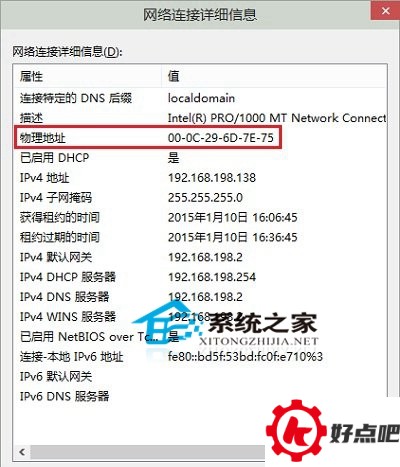
第四步,在“网络连接详细信息”这个界面当中,我们能看到一个物理地址,这个物理地址呢,就是我们想要查看的MAC地址呀。
方法二:命令提示符方法
首先,按一下Ctrl+R组合键,这样就能打开运行命令输入框啦。接着呢,在这个输入框里输入“cmd”(输入的时候不用区分大小写哦),然后再敲一下回车键,当然啦,也可以直接点击确定按钮。
第二步呢,会有命令窗口出现,在这个窗口里输入“IPCONFIG /ALL”,然后按下回车键。
第三步,之后会出现详细信息界面。在这个界面里,要留意以太网控制器下方的物理地址,这个物理地址就是我们想要查看的MAC地址哦。
在Win10系统里,查看Mac地址有两种简单的方法哦。这两种方法都摆在这儿啦,大家能够挑自己中意的方法去操作呢。




