
Win10系统查看图片尺寸(大小)的方法有哪些-
Windows10系统后天就要正式发布啦。有些用户可能不太清楚在这个系统下怎么查看图片尺寸呢。下面,小编就来给大家汇总一下在Windows10系统里查看图片的方法。
方法1
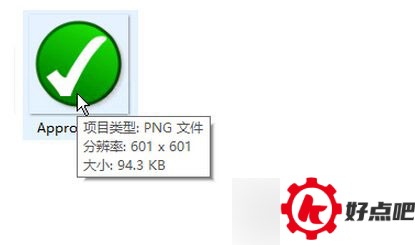
将鼠标悬停于图片之上时,图片的尺寸与文件大小就会显示出来。
方法2
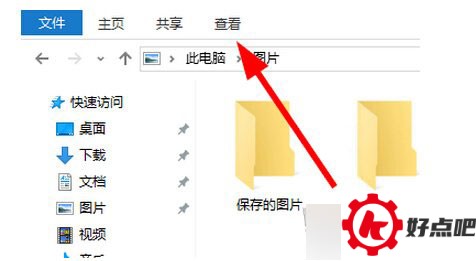
在存有图片的文件夹里,去点击菜单栏中的“查看”选项。
2、点击“详细信息窗格”
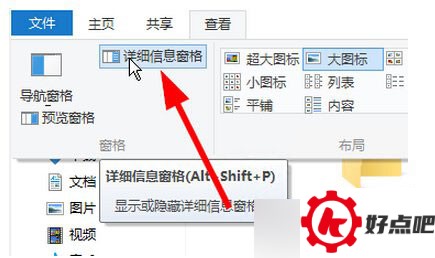
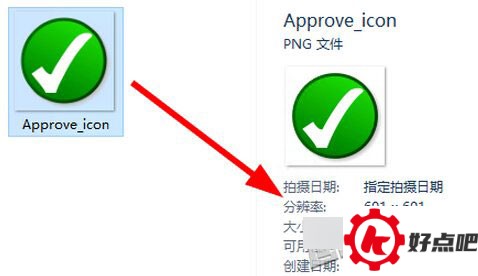
在文件资源管理器的文件夹右边,会多出一栏。要是点击图片的话,图片的详细信息就会显示出来。
方法3
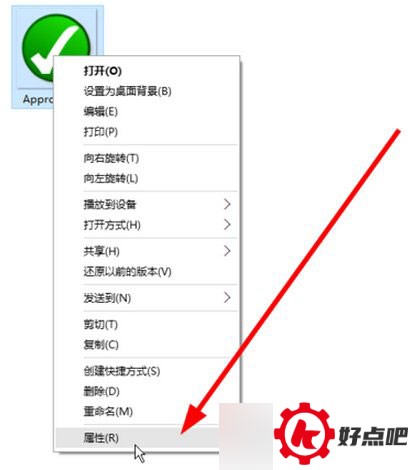
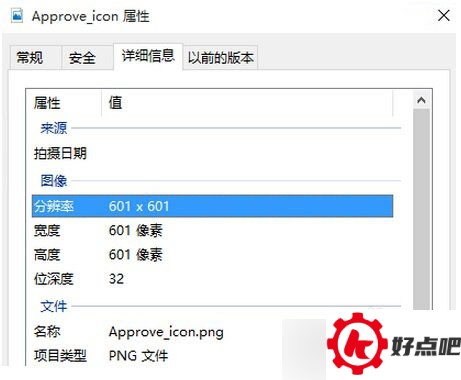
在图片上点击鼠标右键,然后选择“属性”。
2. 到“详细信息”窗口去查看图片的具体信息。
方法4
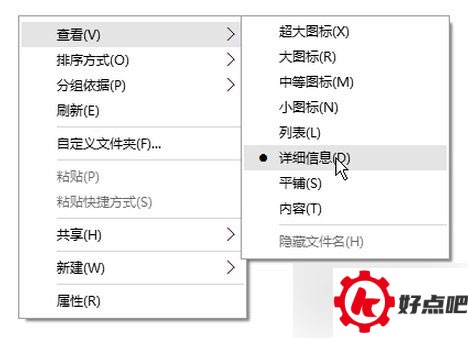
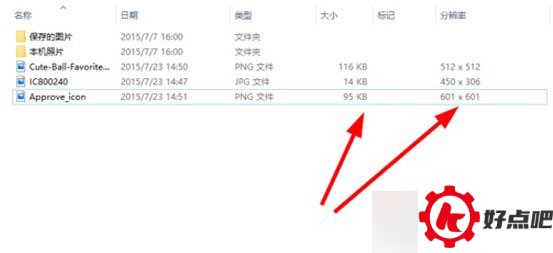
在存放图片的文件夹里,在空白之处右击鼠标,然后把查看方式选为“详细信息”。
2. 对着列标点击鼠标右键,然后选择“大小”以及“分辨率”。
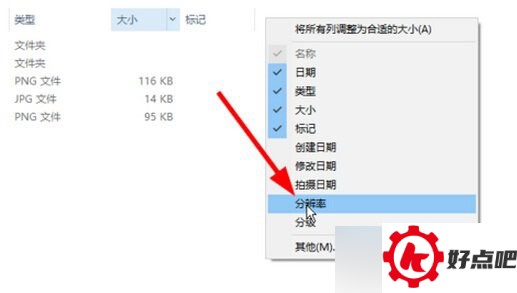
当查看图片的时候,会发现多出来一列,这一列会把图片的大小以及分辨率显示出来。
方法5
可以用一些查看图片的软件,像win10系统自带的图片应用呀,画图板之类的,还有ACDSee、Photoshop等软件都能用。
Windows 10系统里查看图片的途径挺多的,用户挑个适合自己的就行啦。比如,系统自带的照片查看器就能查看图片,操作简单方便,这就是众多查看图片途径中的一种,用户可以根据自己的习惯和需求去选择。




