
Win10鼠标右键菜单:添加“发送到”子菜单选项的方法
在Win10系统里,我们在文件或者文件夹上点击右键,就会弹出一个菜单。这个菜单里有个“发送到”的子菜单,它能让用户操作起来更快捷。要是“发送到”这个子菜单里有我们经常使用的程序,那用起来就更顺手了。那Win10系统里怎么自定义文件右键的“发送到”子菜单呢?
先打开Win10的文件资源管理器窗口,打开“这台电脑”或者随便一个文件夹就行。接着,在资源管理器窗口的地址栏里输入“shell:sendto”,再按回车键,或者点击地址栏右边的“转到”箭头,这样就能打开“SendTo(发送到)”目录了。给个示例,就像下面这样(此处可添加一个展示这个操作步骤的简单图片示例场景描述)。

你能在名为“SendTo”的文件夹里新建一个文件夹哦。要是有常用的文件夹呢,也可以给它创建个快捷方式。之后呀,把这个常用文件夹的快捷方式放到“SendTo”文件夹里。接下来,当你在某个文件或者文件夹上点击鼠标右键的时候,在右键菜单的“发送到”这个子菜单里,就能瞧见新添进去的文件夹啦。就像下面这张图展示的那样(这里可以想象一下电脑屏幕上具体的操作画面,比如你看到了很多文件和文件夹,然后按照前面说的步骤操作后,确实在“发送到”的子菜单里发现了新添加的文件夹,这就和我们平时使用电脑整理文件类似,方便我们快速找到常用的文件夹内容)。
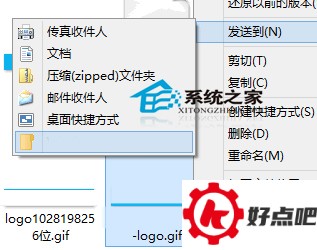
这样一来,只要按一个键,就能把这个文件或者文件夹复制到新添加的文件夹里。
在文件管理器的窗口地址栏那儿,打开“发送到”这个目录。然后呢,建个文件夹或者给常用文件夹创建快捷方式。这样一来,我们在文件夹右键菜单的“发送到”子菜单里,就能看到新添加的文件夹啦。这个小窍门能让文件管理变得更轻松呢。就比如说,你有好多工作文件,按照不同的项目分了好多类,每次找起来很麻烦。要是用这个方法,把每个项目的文件夹或者快捷方式添加到“发送到”菜单里,找文件的时候直接右键发送,多方便呀。




