
Win10鼠标失灵?快来掌握鼠标灵敏度调节方法!
Windows 10操作系统的最新版本已经发布啦。这个系统有全新的操作界面,能给人全新的视觉体验哦。在XP和Win7系统里,很多设置调整看起来挺简单的,可是到了Win10系统,调整的方法就完全不一样了。比如说,在XP或者Win7系统里调整鼠标速度,那步骤可能很直白,到了Win10就大不相同啦。那在Win10里怎么调整鼠标速度呢?Win10系统中鼠标的灵敏度又该怎么设置呢?下面就由小编来给大家讲讲在Win10系统里调节鼠标灵敏度的办法吧。
在win10系统里,怎样把鼠标左键设成主键呢?下面就来给大家讲讲win10中鼠标左右键互换的小窍门。
方法一:
在win10系统的桌面上,按下WIN键和R键的快捷键组合,这样就能打开【运行】窗口。接着,在窗口里输入main.cpl,之后按回车键加以确定就好。就像下面的图显示的那样。

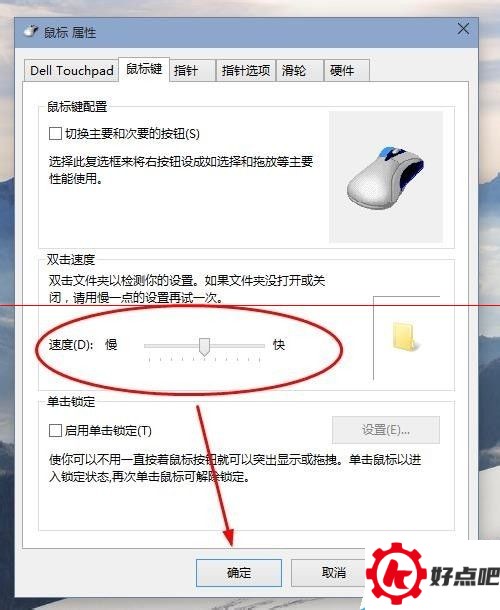
2. 这么一来,鼠标属性对话框就被打开了。接着点击【鼠标键】,鼠标双击速度能够依靠滑动“双击速度”里的游标来进行调整。
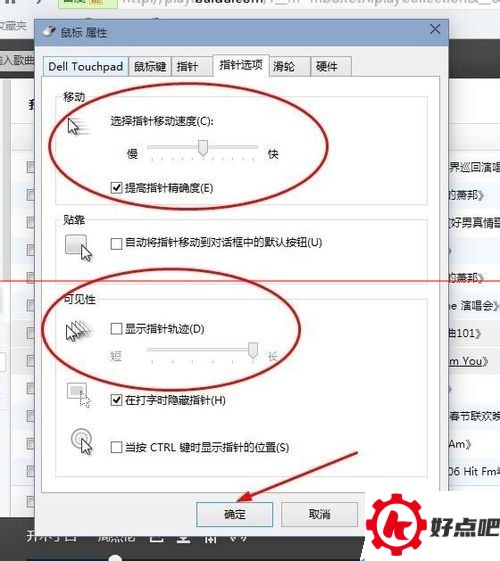
3. 接着,点击【指针选项】。在这个选项里,能够对鼠标指针移动速度的快慢进行设置,同时还能设置鼠标的可见性。
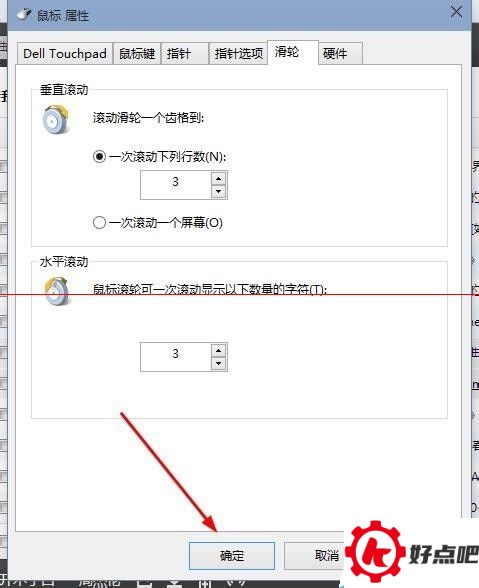
4、点击【滑轮】显示卡。可以调节滑轮的滚动速度。
方法二:
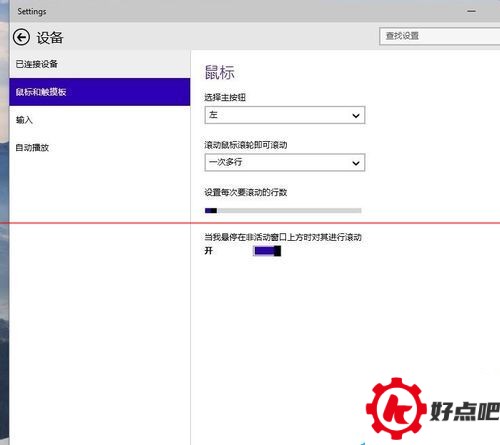
1、打开开始菜单中的 settings。如下图。

2. 接着,从中挑选【鼠标和触摸板】。在这儿,能够对滑鼠的滚动速度进行设置。
相关推荐:
微软推出了Windows10 Build 10041,这个版本现在已经能够下载了。
Win10的最新预览版已经出来了,要是想回到之前的Win7或者Win8系统,该怎么做呢?
腾讯电脑管家无法正常预约升级正版win10系统时该咋整呢?
Win10的9926版大家都有所了解了,那最新的预览版10041呢?这两个版本相比,10041版出现了哪些新变化呀?




