
Win10鼠标滑动关机:设置滑动关机轻松实现
如今的智能设备,像手机啊,都是靠滑动来解锁或者关机的。这种便捷的操作方式,让滑动功能特别受欢迎。实际上,Win10系统也具备滑动关机的功能。那在Win10系统里怎么实现滑动关机呢?咱们先来瞧一瞧滑动关机的界面吧。

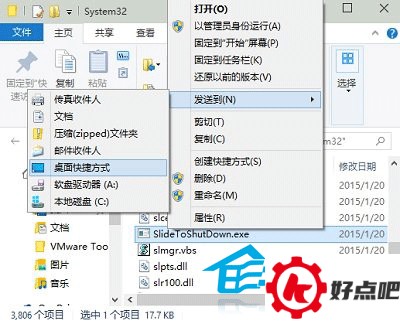
首先呢,打开位于C:WindowsSystem32这个文件夹。在这个文件夹里找到SlideToShutDown.exe这个文件。然后呢,在这个文件上用鼠标右键单击一下。这时候会弹出菜单,把鼠标移到菜单里的“发送到”这个选项上。之后呢,在弹出的子菜单里点击“桌面快捷方式”就好了。
第二步呢,在桌面上双击“SlideToShutDown.exe - 快捷方式”。这么做的话,就会出现和帖子开头一样的界面。然后呢,把鼠标往屏幕底部滑动,关机界面就出来了。这设置一次就一直能用,您试试肯定不亏。
温馨提示哦,我没有用运行命令的方式呢。我个人觉得那样操作起来有点繁琐。不过呢,这确实也是实现滑动关机的一种方法。你可以按下Win+R组合键,然后在弹出的运行命令里输入“C:WindowsSystem32SlideToShutDown.exe”(注意这里不需要输入引号),最后敲下回车键就可以了。

是不是感觉挺惊喜的呢?在桌面上有个滑动关机的快捷方式,你只要点击它,就会出现一个界面。然后呢,把鼠标滑动到这个界面的底部,这样就能实现关机啦。这种快捷方式和点击开始菜单里的关机按钮相比呀,其实也没方便多少。不过呢,它比较时髦,所以挺受人喜爱的。




