
Win10:将“此电脑”和“控制面板”显示于桌面的方法
电脑刚升级成Windows 10的时候,桌面上既看不到“此电脑”,也看不到“控制面板”,用着特别不方便,所以不少朋友都不适应Win10正式版。那在Win10里,怎么让“此电脑”和“控制面板”显示在桌面上呢?下面我就给大家讲讲,来瞧瞧吧。
win10怎么把此电脑和控制面板在桌面上显示方法
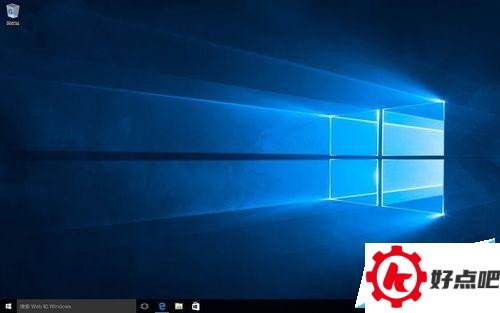
看下面这张图,刚把windows10安装好的时候,在桌面上是看不到“此电脑”和“控制面板”这两个东西的。
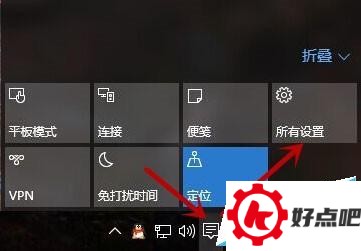
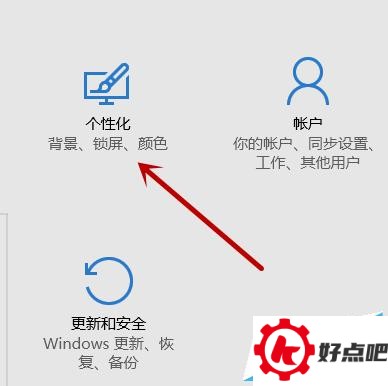
先点击右下角的“操作中心”,接着点击其中的“所有设置”,之后再点击“个性化”。
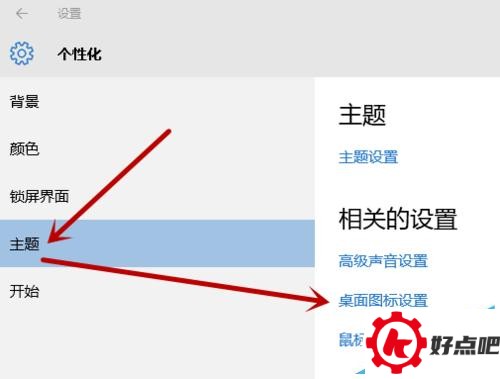
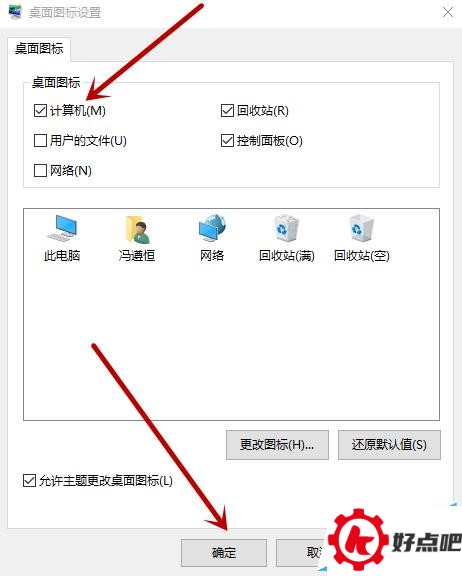
3. 点一下里面的“主题”,然后在侧边找到“桌面图标设置”,再把它打开。
首先,在“桌面图标”这个框里,点击“计算机”与“控制面板”。接着,点击“应用”,之后再点击“确定”就大功告成了。
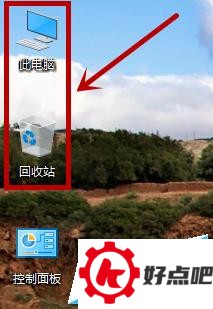
这时候再回到桌面,就像下面这张图显示的那样,“此电脑”以及“控制面板”都已经在桌面上显示出来了。
嘿,这就给大家讲讲在win10系统里,怎么把“此电脑”和“控制面板”显示在桌面上呢。这方法呀,挺简单的哦。大家都可以来看看这篇文章,照着做,说不定就能解决问题啦,希望这对大家能有帮助呀。




