
Win10:将休眠功能添至关机选项的操作方法
Win10具备休眠模式,有些用户会设定电脑的休眠时长(Win10调整休眠时长的方法)。不过,Win10开始菜单中的关机按钮里并没有休眠这一选项。那要怎样才能把休眠功能添加到关机选项中去呢?

Win10的“关机选项”菜单里没有“休眠”选项,那要怎么把它添加上去呢?下面就来说说方法。
打开控制面板之后,再去点击“硬件和声音”。就像下面图里显示的那样(此处可补充一张简单的操作界面示例图,比如一个带有控制面板以及“硬件和声音”选项的电脑界面截图,来更直观地展示操作场景)。

在已经打开的“硬件和声音”这个窗口里面,去点击位于“电源选项”之下的“更改电源按钮的功能”这一项。就像下面图里展示的那样(这里可以想象一下电脑系统里相关的操作界面,有一个专门的窗口,窗口里有电源选项的菜单,在这个菜单下能找到更改电源按钮功能的入口)。

在“电源选项 - 系统设置”这个已经打开的窗口里,去点击“更改当前不可用的设置”。就像下面图里展示的那样。
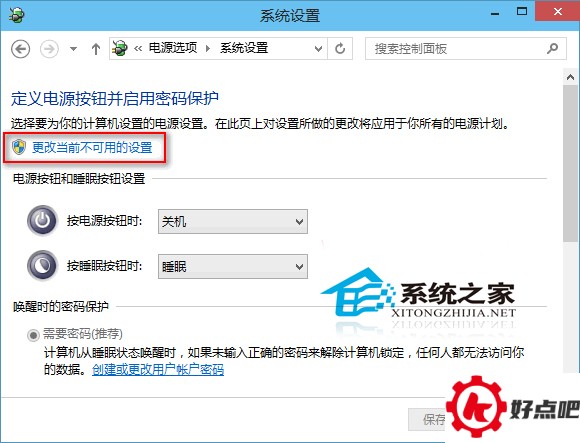
在点击“更改当前不可用的设置”以后,下方的“关机设置”区域会发生状态改变,从灰色的不可用状态转变为能够进行选择设置的状态。就像图里显示的那样。

先把“休眠”这个选项勾选上,然后再去点击“保存修改”按钮。
当你点击开始菜单里的关机选项时,就能看到“休眠”这个功能。之后呢,要是你打算离开电脑一阵子,就可以迅速操作起来。怎么操作呢?就在开始菜单的关机选项里选择休眠,这样电脑就能很快进入休眠状态了。




