
Windows 10:创建还原点与系统还原的方法
Windows系统不用借助还原软件就能自行还原,那win10系统是怎么创建还原点的呢?又该如何进行系统还原呢?
一、如何创建还原点?
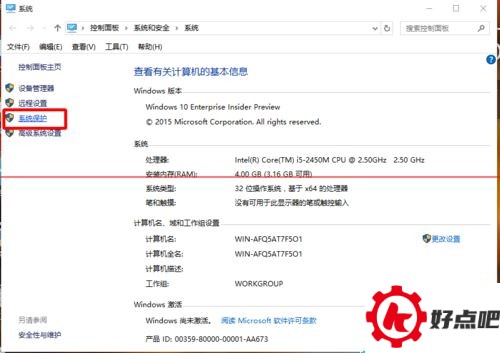
首先,点击“此电脑”。然后,右键单击,呼出菜单,再点击属性。

2、点击“系统保护”。
3. 去“保护设置中”点击选择磁盘,你想之后还原哪个磁盘就选哪个,然后再点击“配置”。
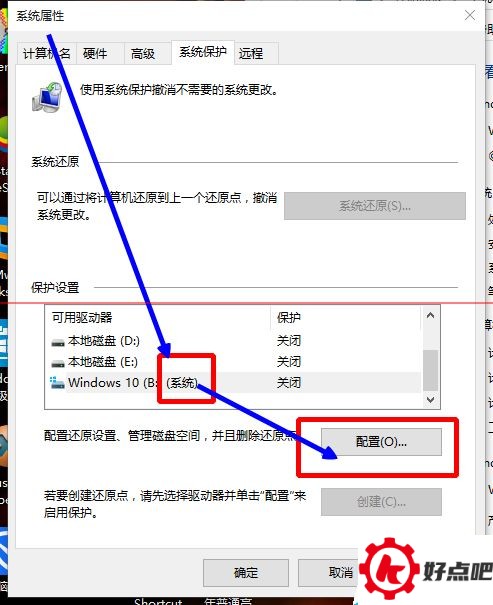
首先,要把“启用系统保护”这一项勾选上。接着,对“最大使用量”进行调整。最后,点击确定就可以了。

我们能看到,驱动器保护已经开启了。这时候呢,去点击“创建”这个按钮,就能创建还原点啦。

6、给还原点命名并创建。

7、还原点创建中。
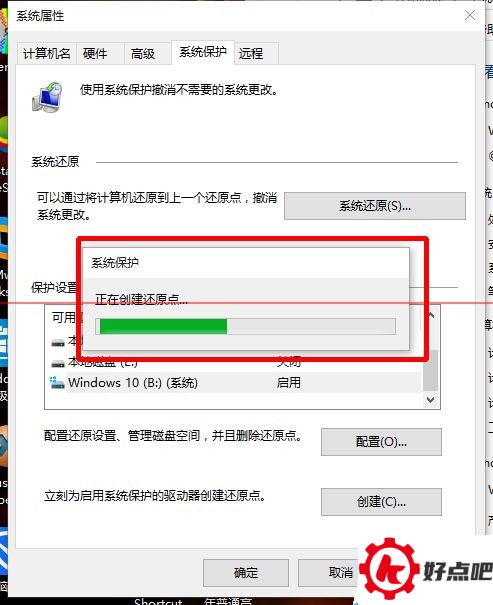
8、创建完成,关闭。

二、如何应用还原点,进行系统还原?
1、前两步同上。
首先,要挑出想要进行还原操作的驱动器,然后,去点击“系统还原”这个选项。

3、点击“下一步”。
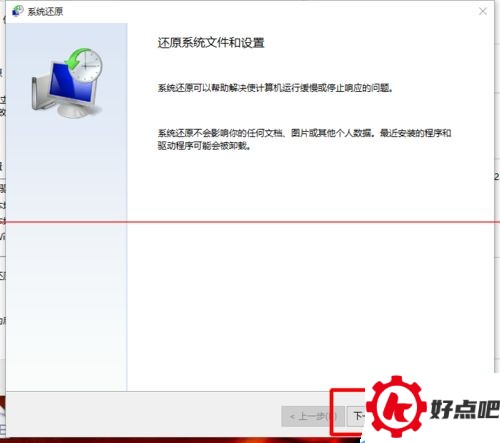
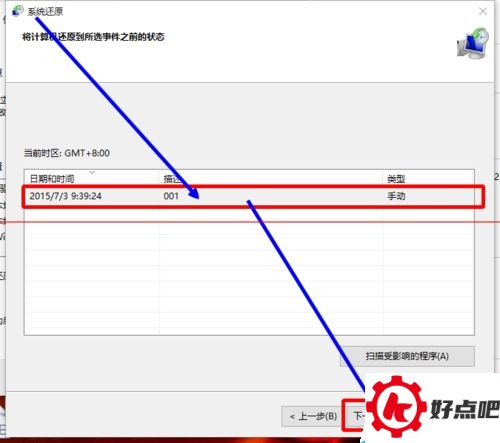
从已配置的还原点里挑一个,然后点击“下一步”。
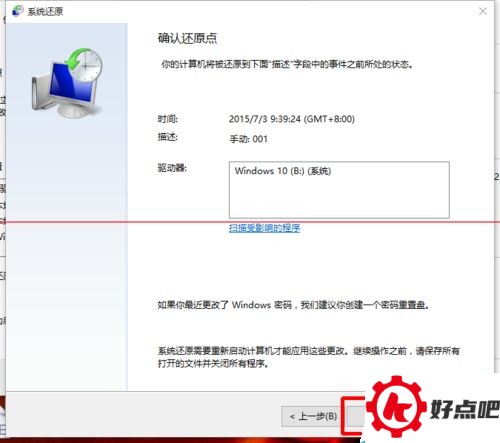
点击“完成”这个选项,就能让系统开始还原。
6、点击“是”。

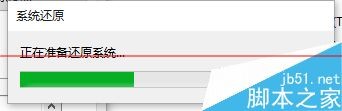
7、重启电脑后,系统还原完成。





