Windows 10:智能靠近屏幕边缘自动排列窗口的使用方法
Windows 7那个时候,微软给Windows系统添了个超贴心的功能。啥功能呢?就是当你把正在使用的窗口往屏幕边缘拖的时候,这窗口能自动最大化(拖到屏幕上方的时候),或者自动占半个屏幕排列(拖到屏幕左边或者右边的时候)。这功能对那些经常得对比两个文档的人来说,可太省事了。以前还得一个个手动调整缩放,麻烦得很呢。到了Windows 10,这个功能又被进一步优化了。那下面咱们就好好来了解一下吧。
新增加了一个技能:当靠近屏幕的左(右)上或者左(右)下角的时候,就会自动占据四分之一的屏幕。
Windows 10给自动分屏功能添了个新属性。当把窗口挪向左(右)上或者下角落的时候,这个窗口就会自动占据四分之一的屏幕。现在显示器的屏幕是越来越大了,有了这个功能,就能把屏幕利用得更充分些。比如说,你用的是那种超宽屏的显示器,以前可能只能开一个大窗口,很多地方空着浪费,现在就可以把屏幕分成四个部分,每个部分放不同的东西,工作或者娱乐的时候都更方便了。
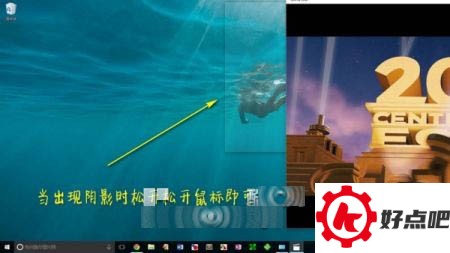
当一边完成停靠后,会出现其他窗口缩略图
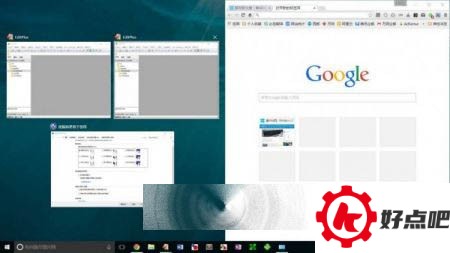
看下面这图,屏幕被二等分的时候,一边停靠完成了,其他窗口的缩略图就会冒出来。这时候,只要轻松点一下想要分屏的那个窗口就行啦。比如说,你正在用电脑处理多项任务,屏幕二等分后,一边的任务处理完停靠好了,那剩下的窗口缩略图就显示出来了,然后你就可以很方便地进行分屏操作了。
Windows 10有个新功能,那就是窗口自动排列功能变得更智能啦,当窗口靠近屏幕边缘的时候就会自动排列呢。
如果屏幕太小,不想要这个功能该怎么办?
在Windows 10系统里,直接往左下角的搜索框中输入“轻松访问”就行。
先点击[轻松访问设置],然后你就会发现,Windows 10的搜索功能变得更好用了呢。
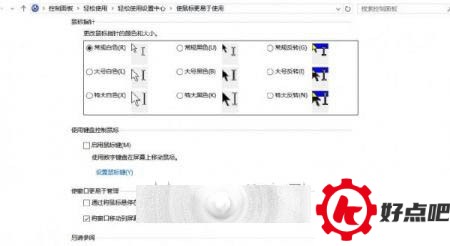
3: 点击[使鼠标更易于使用];
先在[防止将窗口移动到屏幕边缘时自动排列窗口]这个选项前面打上勾,接着点击确定。之后把窗口往屏幕边缘移动一下试试看,这时候是不是就不会突然变大了呢?