
Windows10网卡驱动故障盘点及解决方法
使用电脑操作系统的时候,要是遇上驱动程序故障,那可特别烦人。有Win10系统的用户就说,自己在用电脑的时候,网卡驱动程序出故障了。那咱们现在就来瞧瞧这个问题怎么解决吧。
Win10系统里,要是网卡驱动出毛病了,通常就会有下面这些情况:
1. 右下角小电脑有红XX。
在设备管理器里,看不到网络适配器,而且也没有带有黄色感叹号的设备。
手动从官方下载的驱动没法安装,安装的时候会提示这台计算机没有网络设备之类的情况。
先用电脑自身的修复功能修复:
在计算机上点击右键,接着选择“属性”,再进入“设备管理器”,最后点开“网络适配器”。要是网卡驱动的型号不对,或者根本不显示型号,那就先把这个网卡驱动卸载掉。等卸载完毕后,重新进行扫描,以此来检测硬件有没有什么改动。
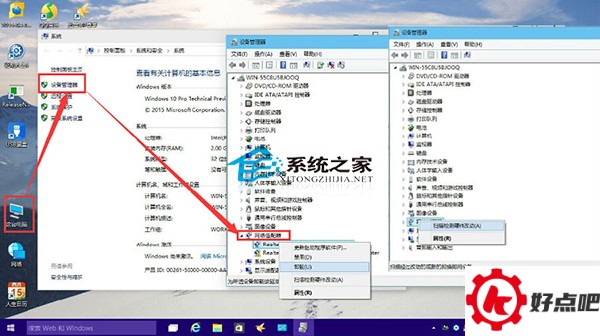
电脑自身修复完成之后,那些完成修复后仍未被识别的设备中就包含网络适配器。
先安装驱动人生网卡版。要是电脑没网络,可以用移动设备把网卡版的驱动人生传到这台电脑上。网卡版驱动人生有个好处,在安装软件的时候就能把网卡驱动检测出来并且安装好。要是这一步没能把网卡问题解决掉,就在驱动人生的主界面再检测一下网卡驱动,重新安装网卡驱动来修复它。
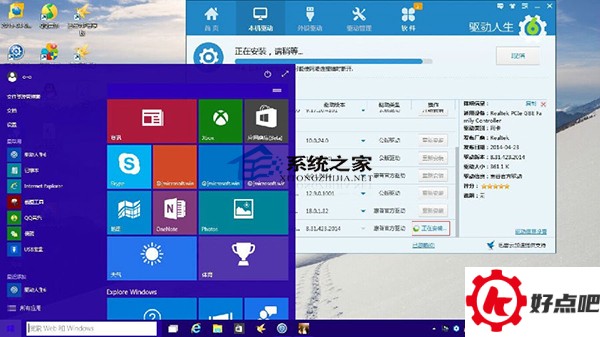
驱动人生完成修复后,就会把修复结果显示出来,这样一来,网卡驱动的问题也就得到解决了。
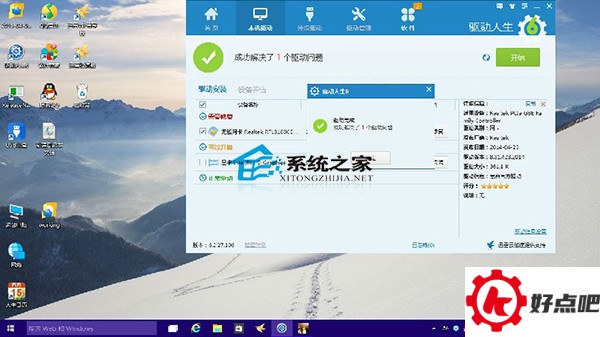
要是无线网卡的驱动有问题的话,按照修复网卡驱动的流程来操作就行。首先呢,在网络适配器里把现有的无线网卡驱动给卸载掉,接着重新安装,最后再用驱动人生来进行修复。

在所有的驱动故障里,网卡驱动故障那可相当关键呢。为啥这么说呢?要是把联网的问题给解决了呀,就可以用驱动人生这个软件接着去安装或者修复其他的驱动了。




