
Windows10网络和共享中心:打开方法及位置全解析
Win10系统也得依靠网络才行呢,在一些地方对网络问题的处理要求还更高。要处理网络相关的事儿,就得用到“网络和共享中心”。那这个“网络和共享中心”在什么地方啊?又该怎么打开它呢?
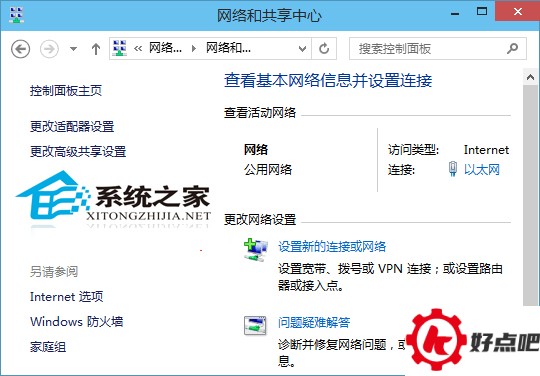
接下来,咱们总结一下在Windows10里打开“网络和共享中心”的方法。
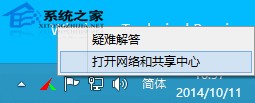
方法一:在任务栏的系统托盘区域,找到“网络”图标,然后用鼠标右键点击这个图标。
在任务栏系统托盘区找到“网络”图标,然后用鼠标右键点击这个图标。接着,在弹出来的菜单里,点击“打开网络和共享中心”就可以了。就像下面图里显示的那样。
方法二:在桌面上找到“网络”图标,然后用鼠标右键点击这个图标。
在Win10桌面,如果想打开“网络和共享中心”,可以这么做:先在桌面上找到“网络”图标(要是桌面上没有这个图标,还得知道怎么添加“这台电脑”和“网络”图标才行),然后用鼠标右键点击这个图标,接着在弹出的菜单里选择“属性”,这样就能打开“网络和共享中心”了。
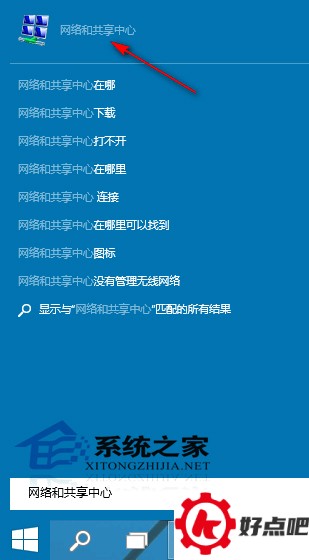
方法三:在Win10的开始菜单里去搜索“网络和共享中心”。
在Win10系统里,有个开始菜单,菜单里有个搜索框。在这个搜索框里输入“网络和共享中心”的话,它就会自动开始搜索,然后在顶端把“网络和共享中心”显示出来。这时候,只要点一下,就能把它打开了。就像下面图里展示的那样。
在Win10系统里,有不少地方会用到网络,像建立宽带连接、设置路由器之类的操作。通常呢,我们不会把“网络和共享中心”这个图标放置在桌面上。不过,它的打开方法还是值得我们去关注一下的。




