win10升级提示图标?四个关闭方法速看!
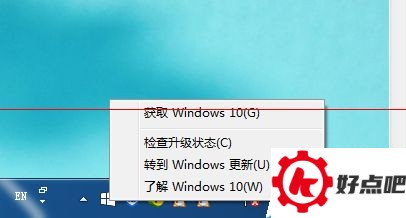
近期,不少使用win7系统的用户都收到了类似下图这样的图标提示。说是免费升级,可这图标天天冒出来,真让人烦,怎么才能不让它出现呢?就在刚才,有个小伙伴来问咗嚛,巧了,咗嚛的电脑也有这毛病。其实啊,要让这个图标不再出现挺容易的,只要找到相关的程序或者补丁,然后把它禁用就行了。
方法一:临时退出
1、查找更新提示进程
这是个新东西的话,进程里肯定有它。仔细找找看,就能发现夏天GWX.exe,没错,这个进程就是更新进程。
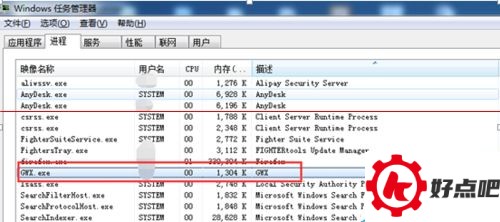
用管理员权限的账号,直接把这个进程选中,然后将其结束就可以了。就像下面图里展示的那样,在拥有管理员权限的账号操作下,能轻松对进程进行选中和结束操作,这是一种较为便捷的操作流程。
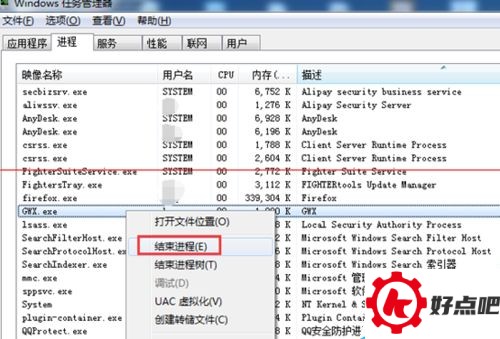
3、返回查看右下角图标,那个更新的程序已经没有了

方法二:停用禁止更新程序
1. 上面这些方法只是临时关闭罢了。要是重新启动或者登录系统的话,那个讨厌的提示就又会冒出来。GWX存储在系统盘的C:windowssystem32GWX目录这个位置。
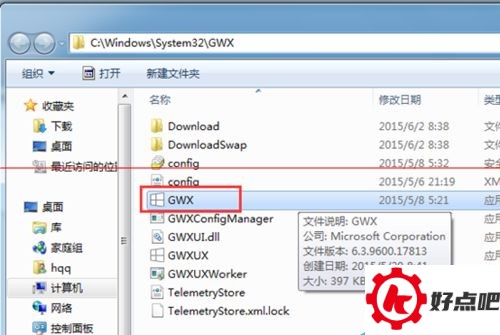
2、替换更新文件夹
直接将GWX文件夹改名,然后拿一个空的且为只读属性的文件夹去替换它(要注意,不是把GWX文件夹删除,因为要是删除了的话,又会有文件进到这个位置)。
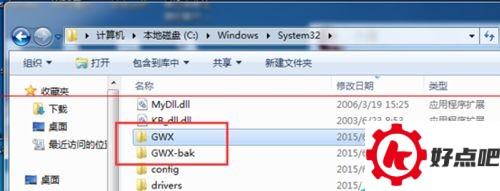
3、替换更新程序文件
我们能够用空文件直接替换文件夹下面的几个应用程序。
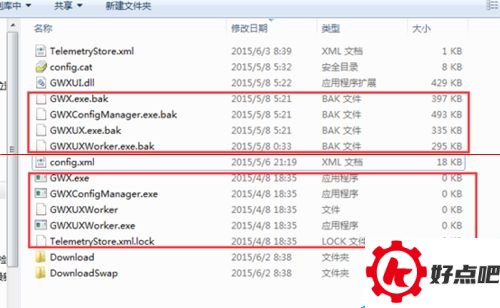
方法三:卸载更新win10补丁
1、卸载补丁
这个程序的出现是因为Windows安装了一个补丁程序。只要把那个补丁卸载就好啦。怎么卸载呢?打开开始菜单里的“运行”,然后输入“appwiz.cpl”就行。
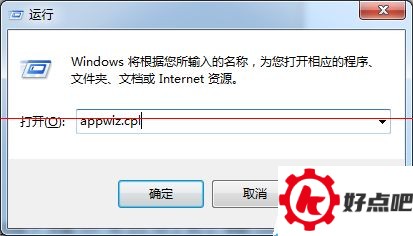
2. 先找到控制面板,再找到其中的程序和功能选项卡,然后点击【查看已经安装的更新】,就像图里显示的那样。
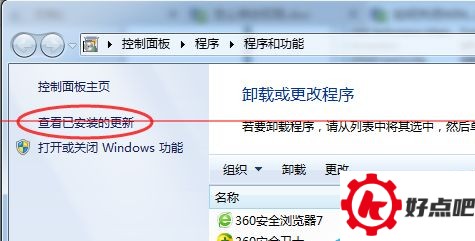
3、搜索查找更新win10补丁
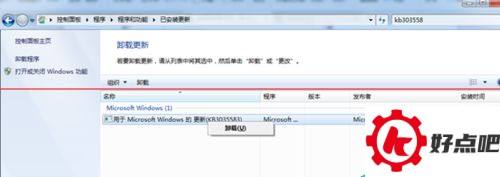
这儿有不少更新内容,要一个个去找是不可能的。可以在右上角输入kb303558进行搜索,然后右键选择【卸载】。
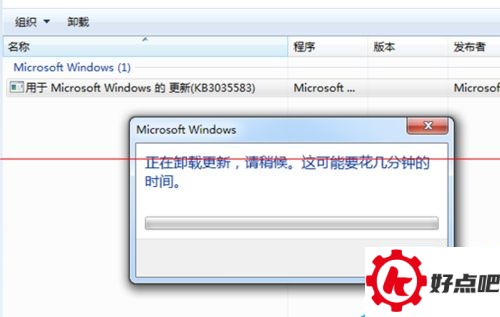
4、注意卸载更新补丁之后,最好重启一下操作系统。
方法四:关闭windows更新服务
1、禁用windows更新服务
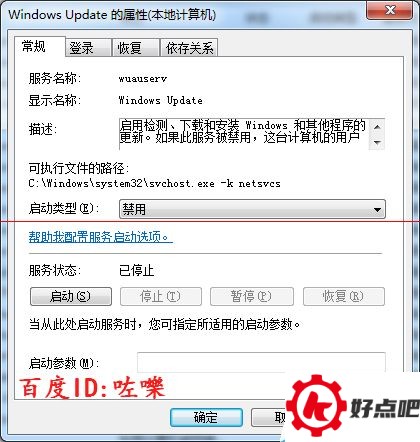
刚刚还在说卸载补丁呢,结果那个更新程序就消失了。要是Windows的自动更新处于开启状态,就会自动安装那个补丁,这可怎么办呢?只有禁用或者停止Windows更新服务,才能彻底杜绝这种情况。
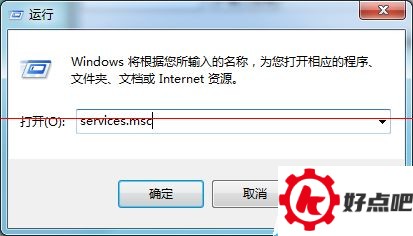
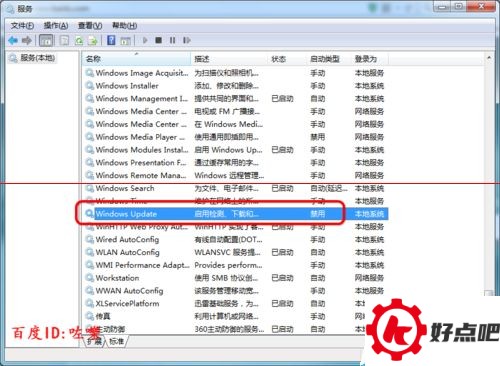
2. 把服务控制台界面打开,去找到【windowsupdate】这个服务。瞧,就像图里显示的那样,这个服务默认是自动启动的。然后呢,找到它的属性来进行编辑。
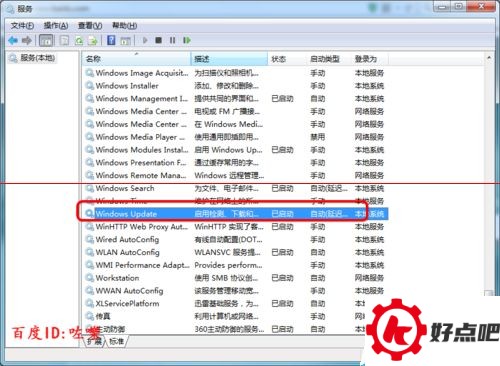
要是有需求的话,就改成手动模式,然后停止操作。又或者呢,把手动功能设置成禁用状态,这么一来,系统就不会自动进行更新了。