
Win10升级遇报错1049?这里有解决方法!
大家把电脑系统升级到win10的时候,是不是碰到了不少问题呀?小编这就给大家分享一个教程,是关于win10升级时出现报错代码1049的解决办法。
报错信息如下,可我完全不懂啥意思。点击《转到存储》这个菜单后,能看到各种文件存储的分配状况,却没有能操作的选项。
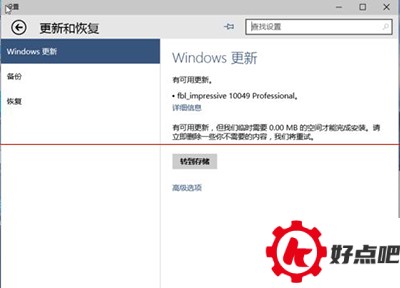
win10升级报错代码1049该怎么解决
2. 报错提到需要0M额外空间。转到存储时,要看硬盘空间的分配情况。小编觉得这可能还是空间方面的问题。于是,小编创建了一个500M的新分区当作临时空间来使用。但结果呢,仍然报错。
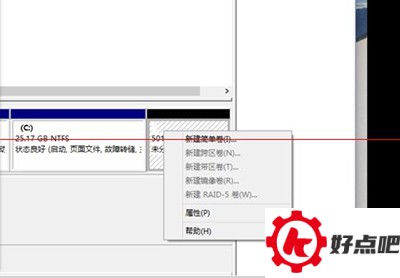
win10升级报错代码1049该怎么解决
小编这儿就只有一个分区呢。小编推测,这可能是根分区太小导致的。反正这是个虚机,那就先把根分区扩大到40G,然后再重新更新试试。要是物理机的话,那就只能重装系统了,或者重新分一个足够大的分区,再安装到这个新分区上。
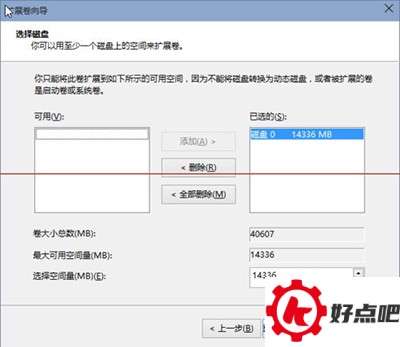
win10升级报错代码1049该怎么解决
4. 这次安装挺顺利的,没出啥报错的情况。就是有一点,升级的时候特别慢,差不多得持续4个小时呢。你瞧下面图里升级的百分比,那进度是一格一格往上涨的,所以你可得有足够的耐心才行。
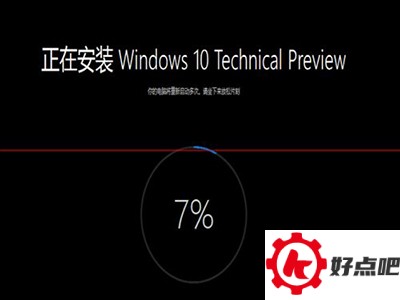
win10升级报错代码1049该怎么解决
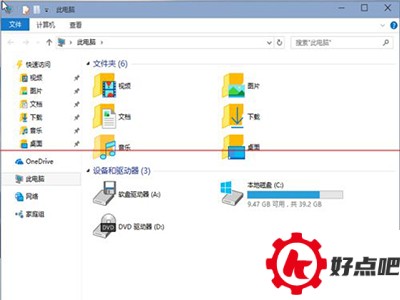
升级完了之后,就检查了C盘的空间占用情况。发现使用了将近30G的空间呢。然后确定啊,之前的报错是根分区空间不够引起的,说不定报错信息不准呢。为啥会根分区不足呢?主要是生成了windows.old这个目录,估摸着想用来退回到上一个预览版。就好比你买了个新柜子(这里把C盘比作柜子),本来空间就有限,结果还弄出个大箱子(windows.old目录)占地方,那可不就空间不够用了嘛。
win10升级报错代码1049该怎么解决
1049版本的升级是这么操作的:重新安装操作系统来完成升级,并非采用打补丁的模式。下载的补丁里有win10 1049的完整镜像,能够直接用来制作ISO文件。小编在另一篇经验里讲了提取ISO全新安装的方法。要是没多少应用信息需要保留的话,全新安装的速度会快不少。
win10升级报错代码1049该怎么解决
好了,是不是很简单呢,希望对大家有所帮助。




