
Win10升级问题?看这里的汇总与解决方法!
好多人最近升级Win10时都碰到不少问题呢,像开机一直重启、无法联网,还有黑屏、蓝屏、闪屏之类的情况。那要是在升级Win10时遇到这些问题该咋解决呀?来,跟着我一块儿操作吧。
1、升级Win10后系统无限重启
系统升级后提示要重启,可有些时候会陷入不停地重启的循环状态,这可咋整呢?
也许是这么个情况,你升级的时候没用官方工具,再不然呢,就是你的显卡驱动出问题了。
要是这样的话,你不妨试一下,在安全模式里把独立显卡禁用了(这是针对双显卡的机型来说的),又或者呢,在升级之前把显卡驱动卸载掉,这么做或许就能把问题解决了。

2、升级后出现蓝屏或黑屏闪屏现象
这个大多是因为你的驱动问题导致的
电脑出问题的时候,你可以试着在安全模式下重新开启电脑。安全模式启动的时候,系统就只会加载那些必要的系统文件和驱动,这样就不会有第三方软件来干扰了。
在安全模式里,要是没出现蓝屏或者黑屏的情况,那就意味着可能是第三方软件不兼容,也可能是受驱动的影响。
这时还是要卸载,或者重装来解决
在这儿,卸载第三方软件是件很容易的事。之后呢,就能到官网去下载最新版本了。
禁用显卡或卸载驱动的方法就是:F4进入安全模式
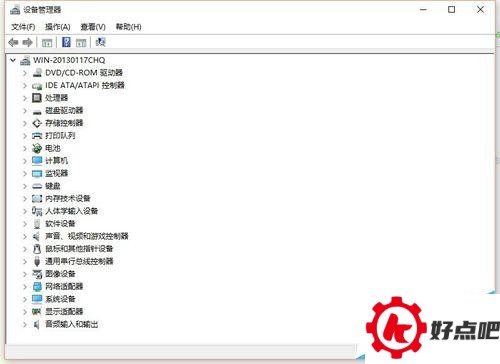
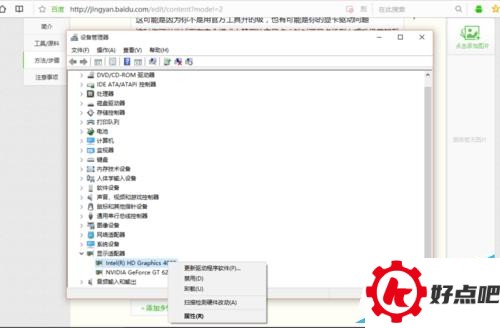
在菜单栏里,右键点击开始按钮,然后选择“设备管理器”。
先找到显卡,然后呢,在它的右键菜单里,要么把显卡禁用了,要么就把显卡驱动给卸载掉。
3、升级后发现电脑上不了网
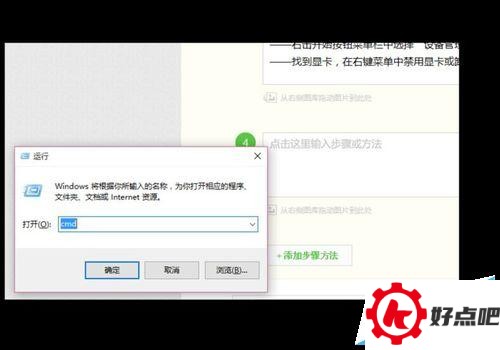
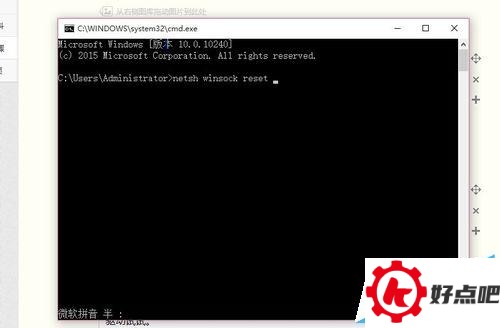
这个时候呢,可以先试着重新启动一下。还有一种办法,那就是按下Win + R这个快捷键,这样就能打开运行对话框啦。
先输入“cmd”,然后点击“确定”,这样就能进入管理员命令符操作界面了。
先输入“netsh winsock reset”这个命令,再敲回车键确认。要是这样做了之后问题还没解决,那就得检查一下Win10系统是不是存在问题,有问题的话就重新安装系统。
4、开机启动过慢各操作等待时间太久
这时候呢,你不妨先查看下C盘的内存,看看旧系统是不是还没卸载掉呢。
之后,鼠标右键点击C盘,接着选择“属性”,再进行“磁盘清理”操作。
重点得勾选“以前的Windows安装”,这个文件差不多有20G呢。
然后临时文件等等无用的该删了就删了
5、启动某个程序或者游戏时会有爆音
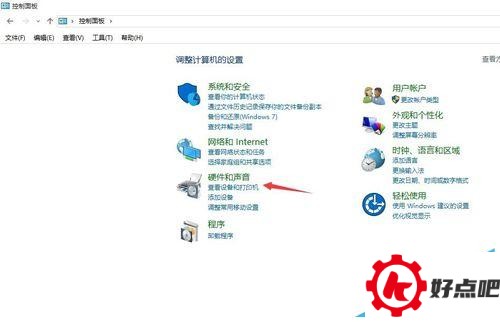
这时候啊,你能把系统快捷键的提示音给改一下。有些提示音跟以前系统的不一样,冷不丁响起来的时候,能把你吓一跳呢。你可以用鼠标右键点击开始按钮,然后在弹出的菜单栏里选择“控制面板”。
先选择“硬件和声音”,接着单击“更改系统声音”,改成自己喜欢的就好啦。
要是软件运行的时候出现不兼容的情况,怎么办呢?其实很简单,你可以在软件上点鼠标右键,然后选择“属性”,在兼容性这个选项里把“兼容模式”勾选上,这样软件就能正常运行啦。
6、电脑开机输入账户的开机密码错误
要是密码没输错,输入也没问题,可提示仍然显示错误,那就只能重新安装了。
也可能是因为点错禁用了账户,还是得重装
无法进入系统的话可以选择使用U盘重装系统
这就是关于升级Win10的问题汇总以及解决办法啦。大家能够依据自身碰到的状况,找到对应的解决办法,但愿这对大家有帮助呢。另外啊,要是你在升级、激活、安装或者使用Windows 10系统的时候,还遇到了别的问题,欢迎在下方评论里和大家一块讨论呀。




