
Win10安装需创建微软帐户?详细申请教程在此!
安装Windows 10系统得用到Microsoft帐户。那在安装之前,咱们怎么创建Microsoft帐户呢?现在就给大家讲讲在电脑上创建微软帐户的方法。
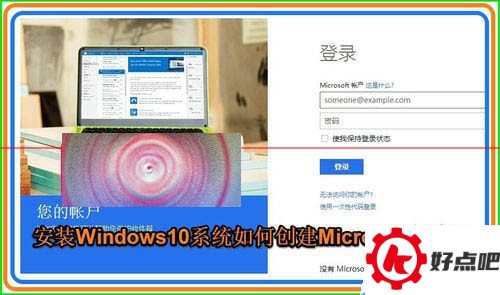
如何创建一个Microsoft帐户来安装Windows 10系统呢?
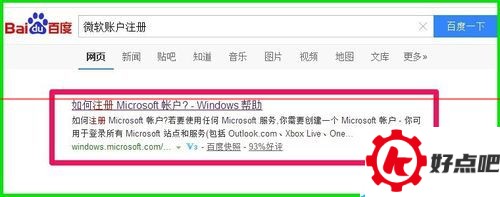
在百度搜索里输入“Micrososft帐户注册”,找到“如何注册Micrososft帐户?-Windows帮助”这个条目后点击进入。
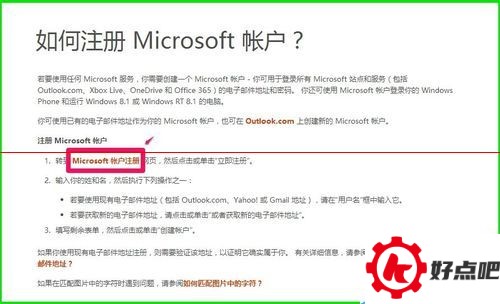
2. 点进去之后,就能看到怎样注册Micrososft账户啦。然后,点击“Micrososft账户注册”就行。
3、在打开的登录窗口,我们点击:立即注册;

4、此时会打开一个注册的表格;
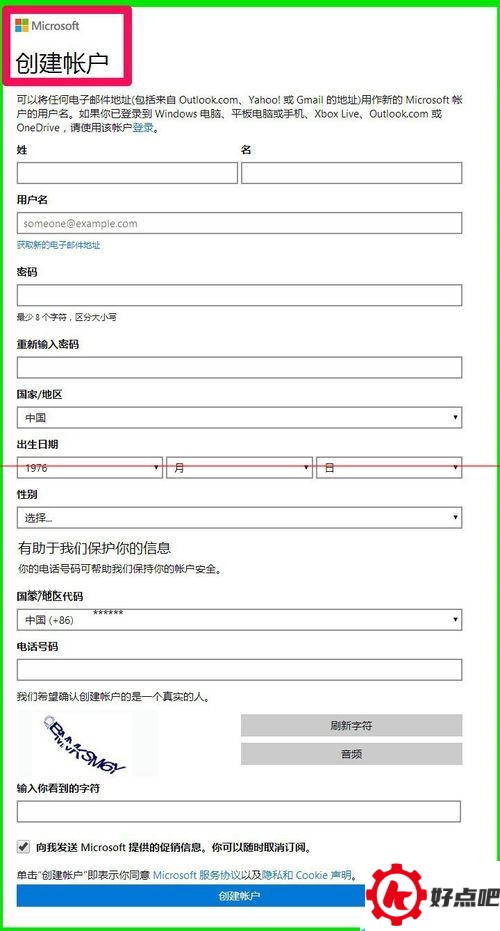
5. 接下来,咱们得依照Micrososft的要求,一项一项地讲讲表格该怎么填。
姓名这一项,如果不介意被他人知晓,是可以填写真实姓名的。毕竟在你使用微软(Micrososft)服务的时候,你的姓名会被你的朋友、同事、家人以及其他用户看到。就像有个人叫周巩荣,他要是不介意的话,就可以填写自己的真实姓名。

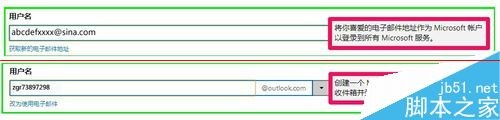
微软把电子邮件地址用作用户名,有两种方式。其一,如果已经有电子邮件地址,那就可以直接填写,将喜欢的电子邮件地址当作微软账户,这样就能登录微软的所有服务了。(就像很多人都有常用的电子邮箱,比如123456@qq.com,只要它是有效的,就可以设置为微软账户登录相关服务。)
如果我们没有abcdefxxxx@sina.com这样的电子邮件地址,还有一种办法,那就是点击“获取新的电子邮件地址”,然后相应的图就会显示出来。
首先呢,得创建一个微软(Microsoft)的帐户,这样就能有新的电子邮件收件箱了,而且还能登录所有微软的服务。比如说,输入像“zgr73897298”这样的电子邮件地址的前一部分,那新的电子邮件地址就会是“zgr73897298@outlook.com”。我选的就是这种方法,也就是第二种方法。
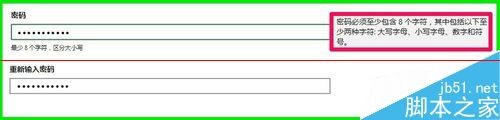
密码得有这样的要求,那就是密码的长度至少要达到8个字符。而且在这密码里,得包含下面这些字符中的至少两种,像大写字母、小写字母、数字还有符号。
我们先把设置好的密码输进密码栏,然后在重新输入密码栏再输一遍同样的密码。这密码可得记住了,要是忘了的话,就登录不了系统啦。
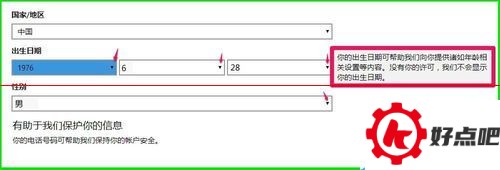
8、国家/地区:中国人默认中国;
出生日期怎么填呢?你可以在栏里点击那个小黑三角,然后就能选择出生的年、月、日啦。比如说,你可以选择像1976年6月28日这样的日期。
性别:点击栏中的小黑三角选择性别,如:男;
9、国家/地区代码:默认;
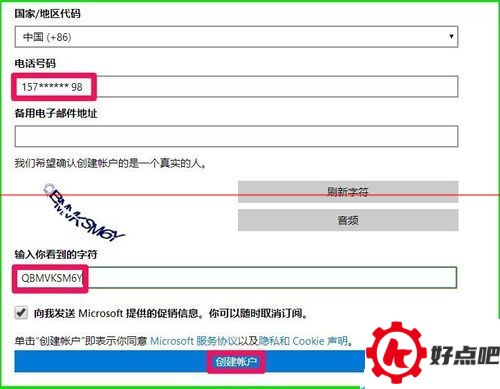
电话号码对保护帐户安全是有帮助的。Microsoft要是得验证你的身份,就会通过短信或者自动呼叫的方式发送一个验证代码。Microsoft想确定创建帐户的是个实实在在的人。所以得输入真实的手机号码才行,不然在安装系统的时候就接收不了验证码。比如说157******98这种号码。
备用邮件地址:可填写也可不填写;
在字符输入栏里,输入你所看到的字符,就像输入QBMVKSM6Y这种(字母不用区分大小写)。
当把注册Micrososft帐号(这里应是Microsoft帐号,原文可能拼写有误)所需的信息都填写好以后,就可以点击“创建帐户”了。
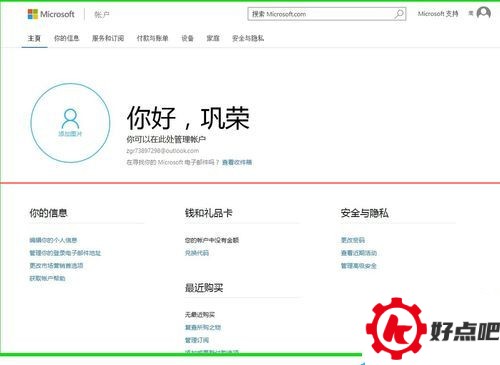
我们点击“创建帐户”之后,系统就会显示出一个主页,上面写着“你好,巩荣”,这就表明我们的Microsoft帐号创建成功了。
上面所讲的就是在Windows10系统下创建微软账户的方法,朋友们可以拿来参考并且使用。




