Win10定时关机命令:详解Win10系统定时关机方法
电脑用户有时经常会用到定时关机功能。就像在夜间下载东西,或者下载大文件的时候,要是没功夫一直守在电脑前,设置定时关机就很方便。Win10正式版马上就要发布了,很多用户以后都会使用这个新系统。那在Win10里怎么定时关机呢?下面给大家介绍三种在Win10里定时关机的方法,其中Win10定时关机命令是特别推荐给大家使用的。
Win10怎么定时关机?
XP也好,Win7、Win8也罢,大家最常采用的关机方式就是定时关机命令。Win10系统是最新的系统,它同样能靠Windows命令来关机。既然如此,这种方法很值得大家优先选用。
在Win10系统里,有个定时关机的命令,这个命令是“shutdown –s –t 3600”。
3600这个数字代表的是秒,而3600秒就等同于一个小时呢。要是在电脑里运行这个命令的话,电脑就会在一个小时之后自动关机啦。后面的这个时间呀,大家能够依照自身的需求去设置,它的单位呢,默认的是秒。
要是在过程中出现变化的话,大伙能够通过输入命令“shutdown –a”来取消电脑的定时关机操作。就好比你已经设置好了电脑定时关机,但是突然又有新的事情需要用到电脑,这时候就可以用这个命令来阻止电脑按之前的设定关机。
使用方法:
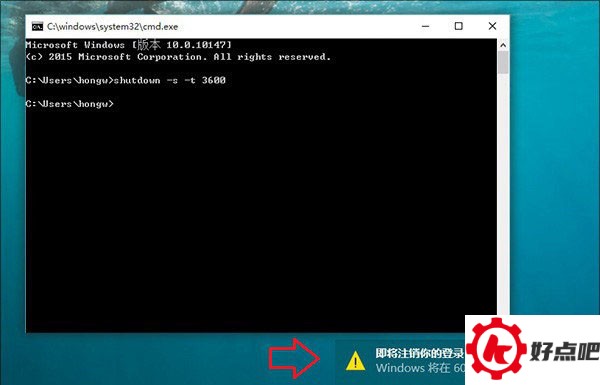
要让Win10电脑执行定时关机命令的话,得先打开CMD命令。怎么打开呢?先点开开始菜单里的运行选项,接着输入“cmd”,再按回车键,这时候cmd命令操作框就出来了。之后在这个操作框里运行定时关机命令就成,操作过程就像下面图里显示的那样。
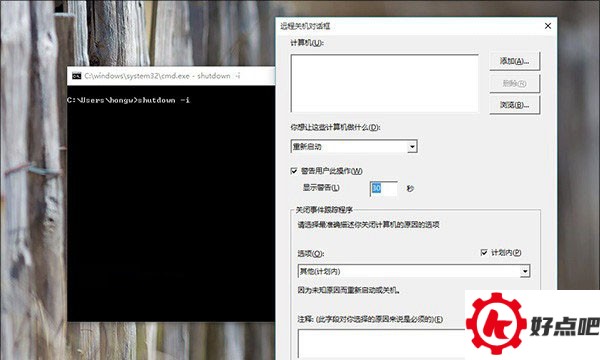
除了用Win10定时关机命令让Win10电脑定时关机之外,大家也能使用shutdown -i命令来启动Win10的快捷关机面板。在这个面板里添加定时关机任务是非常便捷的,就像下面这张图展示的那样。
那些前面提到的命令呀,其实是能够直接在Win10的开始运行功能里直接运行的呢。
方法二是这样的,我们可以利用像迅雷、360杀毒这类工具,来让电脑定时关机。
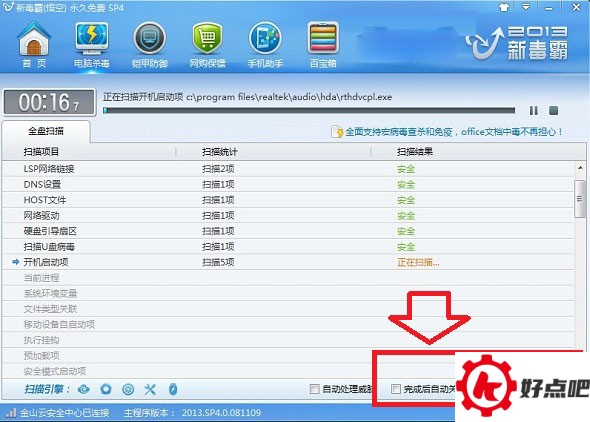
要是有下载东西的需求,或者要给电脑来个全面的杀毒扫描,可我们又不想一直干等着,那怎么办呢?比如说你用迅雷下载东西,或者用360杀毒的时候,只要在底部勾选上下载完自动关机,或者扫描完自动关机就行了。
方法三:使用Win10定时关机软件
电脑上有不少定时关机的小工具呢,这些小工具能直接在电脑里下载安装然后使用。这些小工具种类还挺多的,要是你想找的话,不妨去网上搜搜看。
网上有不少定时关机的工具,这些工具大多会捆绑插件。所以呀,通常不推荐大家去使用。
Win10有3种定时关机的方法呢。方法不少,这里给大家介绍下。大家可以优先选择用定时关机命令来关机,或者利用迅雷、杀毒软件来设置定时关机。
其他几种win10定时关机设置方法
有时候玩电脑玩累了,电脑还开着呢,就想躺在床上睡会儿。等一觉醒来,发现时间已经不早了,可这时候又不想下床去关电脑。这可咋办呢?一直开着电脑多浪费电呀,这可不好呢。
这时候呀,你就可以考虑使用自动关机功能了。这样一来,以后就不会再有这种担忧了。就算你不下床,电脑也能自己关机呢。那具体要怎么操作呢?咱们一起来看看吧。
知识点
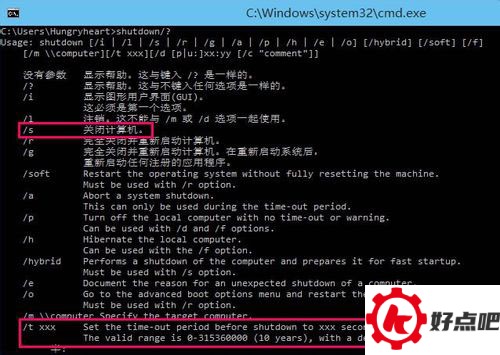
我们想要实现自动关机的话,会用到一个名为“shutdows”的命令。
具体会用到的参数为shutdown -s -t xx呢。
xx代表倒计时间,单位为秒
系统定时关机
第一种方法是利用系统工具,计划任务来完成
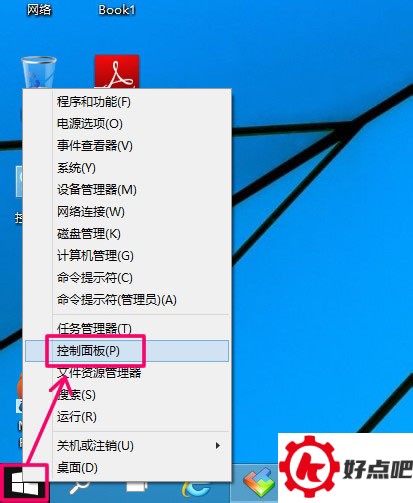
右键开始菜单,选择打开控制面板
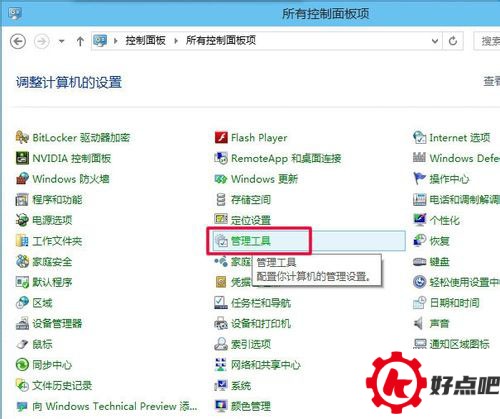
在控制面板打开管理工具
再打开管理工具的计划任务程序

先点击计划任务程序库,然后在右边的空白处点击鼠标右键,接着选择“创建基本任务”。

然后为任务命名,取一个便于记忆的名称
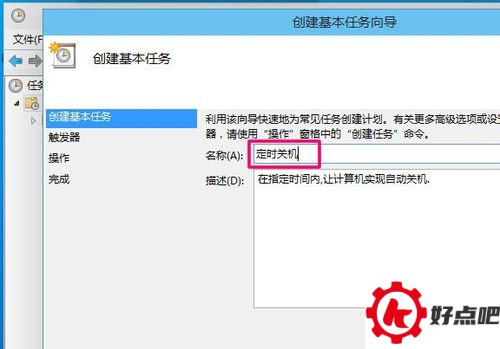
运行频率选择每天
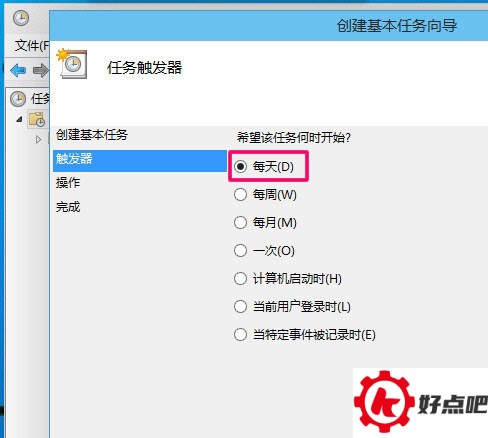
开始的时间,其实就是运行命令的那个时间哦。这个时间能够马上就执行呢,那就把它设置成你想要关机的那个时刻就好啦。
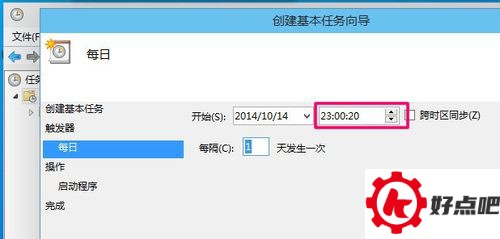
执行操作选择[启动程序],因为我们需要执行命令

在程序里填上shutdown命令,然后把参数设置成 -s -t 10,这就表示在23点过后的10秒会执行关机操作。

设置完成后,任务就存在于列表中了
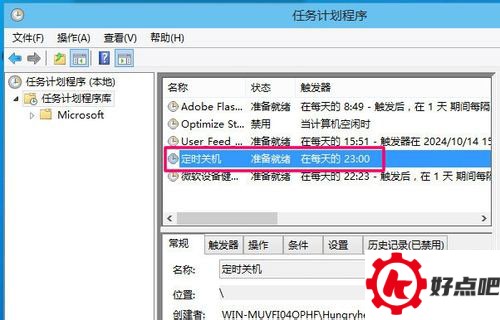
个性化关机
要是你不必非得等到特定时间才关机,就像23点那样。打个比方,我正在下载电影,过几十分钟就能下完,可我现在得出去,而距离23点还有好一会儿呢,总不能就这么浪费电吧,是不是有更好的法子呢?那肯定是有的呀。
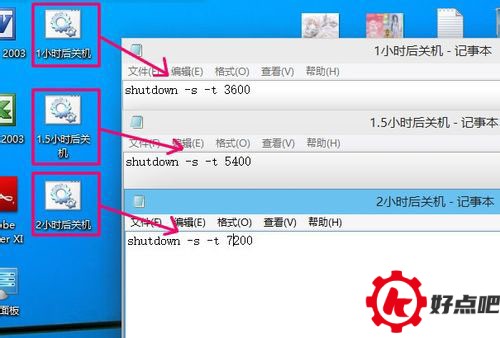
你能够将关机命令制作为批处理文件,然后设定在多久之后关机,具体怎么做呢?接着往下看就知道了。
先在桌面上新建一个记事本,然后打开
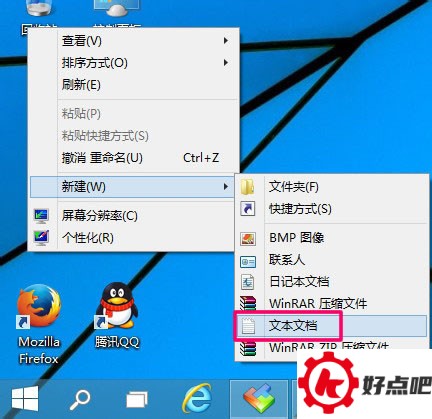
当你把某个东西打开之后,在里面输入“shutdown -s -t 3600”这样的内容,这就意味着电脑会在一个小时之后关机呢。

点击菜单,文件->另存为
首先呢,要把文件类型设置成所有文件哦。在取文件名的时候啊,可别忘了在最后加上[.bat],这样这个文件就能被保存成批处理文件啦。以后呀,只要双击打开这个文件,电脑就会自动在1小时之后关机呢。比如说,你正在用电脑工作或者娱乐,但是你知道1个小时之后你得离开,这时候你就可以用这个方法,设置好之后就不用再操心关机的事儿了。

你再发挥下想象力,去推算出其他的关机时间呀。这样做的话,是不是就更加方便了呢?
如果要取消关机,可以按WIN+R,打开运行对话框
如果计算机设置了自动关机,那么只要输入命令“shutdownn -a”,就能把这个自动关机给取消掉。